
Когда новый ученик просит рассказать о занятиях, удобнее отправить одну понятную страницу: кому вы помогаете, как проходит урок, сколько он длится и как выбрать время. Разбираем, что включить в такую визитку и как собрать её в UrokDesk без отдельной разработки сайта.
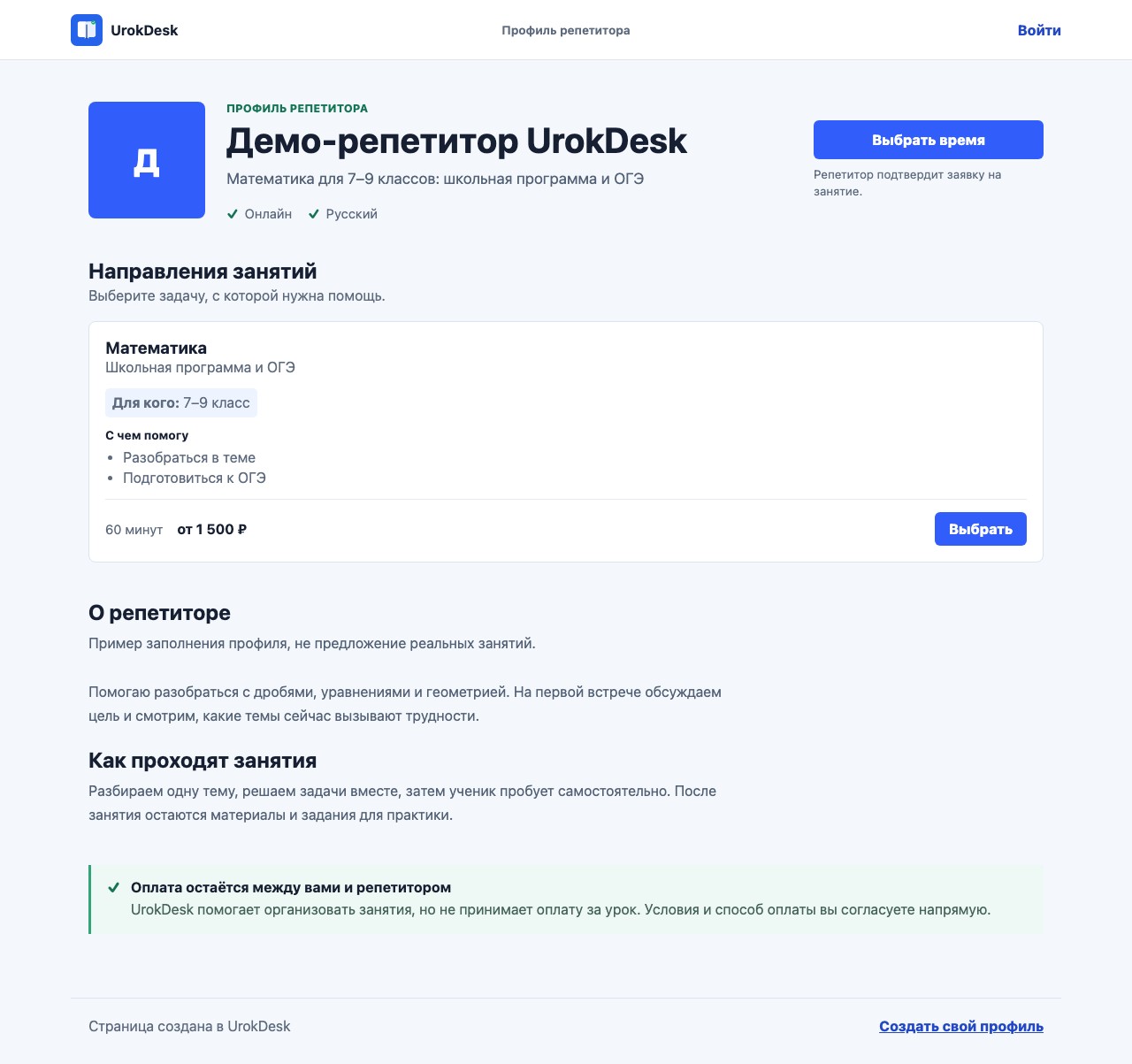
Главное за минуту
- Для первой версии достаточно конкретного заголовка, рассказа о помощи ученику и одного направления занятий.
- Фото, цена, образование и описание урока дополняют страницу. Не нужно выдумывать опыт или обещать экзаменационный балл.
- Публикация, разрешение на индексацию и открытие записи на урок управляются отдельно.
- Одна качественная страница полезнее нескольких почти одинаковых страниц под разные поисковые фразы.
Что должна решать визитка репетитора
Представьте родителя, который получил вашу ссылку от знакомого. Ему нужно быстро понять: подходит ли преподаватель по предмету и возрасту ребёнка, какую задачу можно решить, как проходят занятия и что сделать дальше. Именно на эти вопросы должна отвечать страница, а не на вопрос, сколько красивых блоков умеет конструктор.
Визитка подходит для ссылки в переписке, подписи или собственном профиле. Она не заменяет поиск учеников: сама публикация не гарантирует ни показы в поиске, ни заявки. Зато человеку не приходится собирать цену, описание и свободное время из разных сообщений.
После публикации раскройте «Поделиться профилем»: здесь можно скопировать ссылку или отредактировать короткий текст, собранный из сохранённой визитки. Для работы с заявками используйте «Ещё → Найти ученика» — он использует тот же профиль.
Этот материал подготовлен командой UrokDesk. Мы проверили опубликованный профиль и переход к записи на рабочей версии сайта 4 сентября 2026 года. Скриншоты сняты в отдельном QA-кабинете: имя, описание и цена демонстрационные, реальных учеников на них нет. Тестовый профиль не индексировался и после проверки снова скрыт.
| Задача | Подходящий формат |
|---|---|
| Отправить сведения о занятиях и дать выбрать время | Профиль-визитка с направлениями и записью |
| Вести блог, много посадочных страниц и собственную структуру сайта | Отдельный полноценный сайт; короткая визитка не заменяет его |
| Управлять свободными окнами, переносами и заявками | Настройки онлайн-записи, связанные с расписанием |
Шаг 1. Напишите понятный заголовок и рассказ о себе
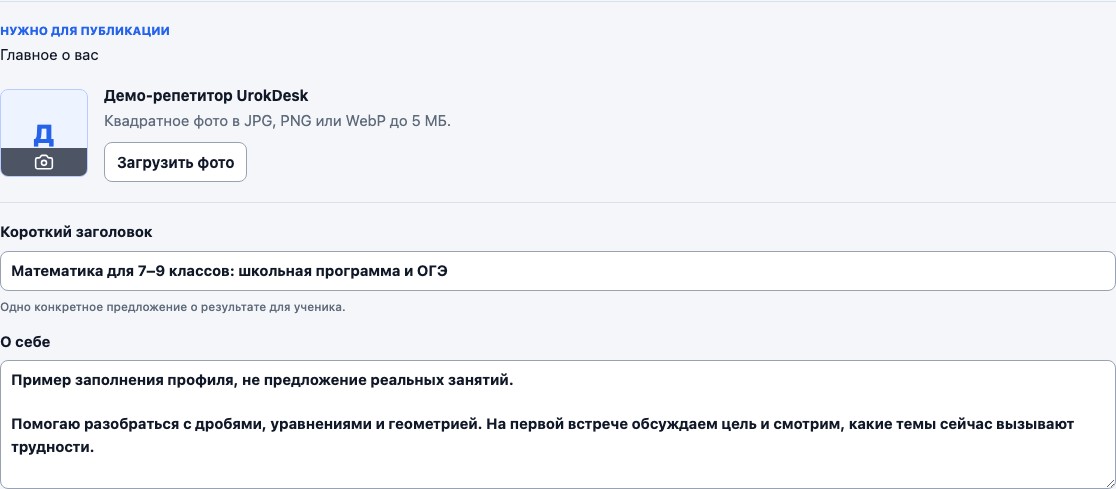
Откройте «Окна для записи» и вкладку «Профиль». На небольшом экране раздел доступен через «Ещё». Начните с одного конкретного предложения: предмет + аудитория + задача. Например: «Математика для 7–9 классов: школьная программа и ОГЭ». По нему уже понятно, подходит ли преподаватель восьмикласснику, которому трудно решать уравнения.
В поле «О себе» раскройте три вещи: с какими затруднениями вы работаете, что происходит на первой встрече и как будете двигаться дальше. Вместо «индивидуальный подход и уникальная методика» можно написать: «На первой встрече обсуждаем цель и смотрим, какие темы вызывают трудности. Затем разбираем их на задачах, постепенно добавляя самостоятельную работу». Используйте такой пример только если он действительно описывает ваши занятия.
Два коротких абзаца легче проверить, чем длинную автобиографию. Не добавляйте личные данные учеников, чужие результаты или обещание определённого балла. Публичный текст должен быть полезен человеку, который ещё ничего о вас не знает.
Шаг 2. Добавьте своё фото, если готовы его публиковать
Кнопка «Загрузить фото» находится в блоке «Главное о вас», показанном выше. Поддерживаются квадратные JPG, PNG и WebP до 5 МБ. Лучше выбрать собственный узнаваемый портрет без мелких надписей: на телефоне фотография небольшая.
Фото не обязательно для публикации. В нашем техническом примере оставлен инициал: мы не выдаём случайный или сгенерированный портрет за реального преподавателя. Не готовы показывать фотографию публично? Сначала опубликуйте профиль без неё и проверьте содержание страницы.
Имя берётся из настроек профиля репетитора. Перед передачей ссылки ученикам убедитесь, что там указано имя, по которому вас знают, а не техническое название кабинета.
Шаг 3. Разделите направления по реальным задачам учеников
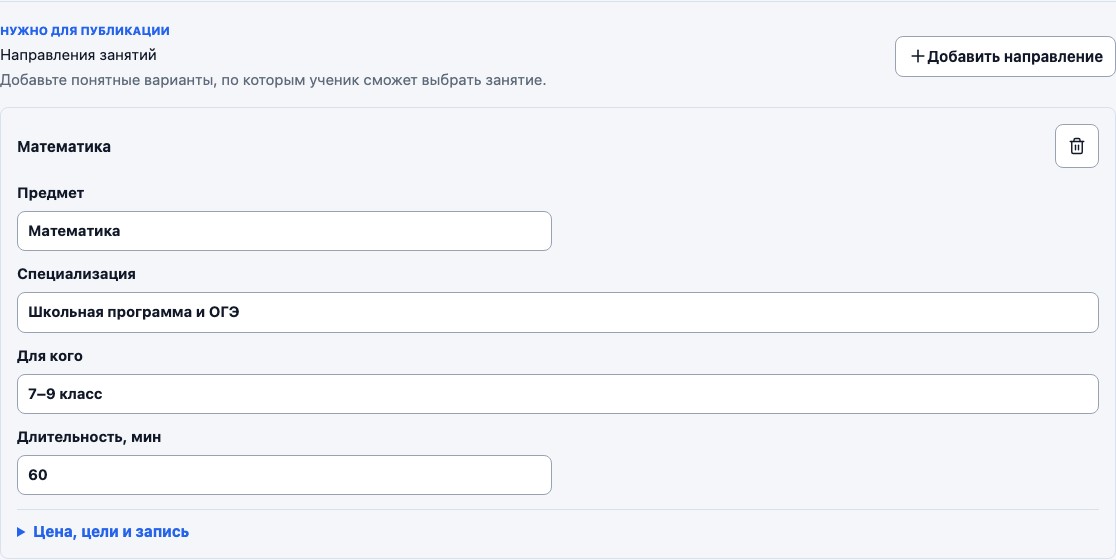
Добавьте предмет, специализацию, аудиторию и длительность. «Математика → Школьная программа и ОГЭ → 7–9 класс → 60 минут» полезнее, чем одно слово «Математика»: посетитель понимает, что именно можно выбрать.
Отдельные направления нужны, если действительно различаются задачи или условия: например, школьная программа для 7 класса и подготовка к профильному ЕГЭ. Не создавайте дубли «математика онлайн», «онлайн-математика» и «репетитор по математике» ради поисковых слов. На одной странице они только затруднят выбор.
Шаг 4. Покажите цену и объясните условия
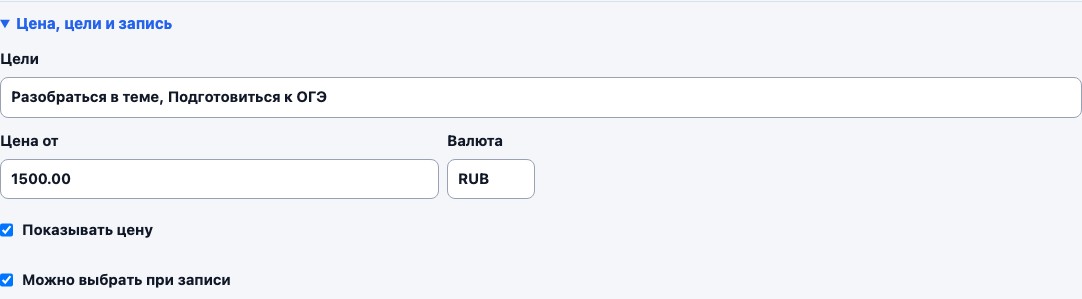
Раскройте «Цена, цели и запись». Включите «Показывать цену», укажите сумму и валюту. На публичной карточке посетитель увидит длительность и цену «от». В примере это 60 минут и от 1 500 ₽; это иллюстрация настройки, а не рекомендация по стоимости ваших уроков.
Если стоимость зависит от формата, уточните условия в описании. Например, что указанная сумма относится к индивидуальному занятию определённой длительности. Не используйте низкую цену «от», по которой в действительности нельзя записаться ни на один ваш урок.
Цена на визитке не меняет индивидуальные ставки уже добавленных учеников и не означает, что деньги принимаются через эту страницу. Условия и способ оплаты ученик согласует с вами напрямую. Если пока не хотите публиковать сумму, оставьте показ цены выключенным.
Шаг 5. Объясните, как проходит занятие
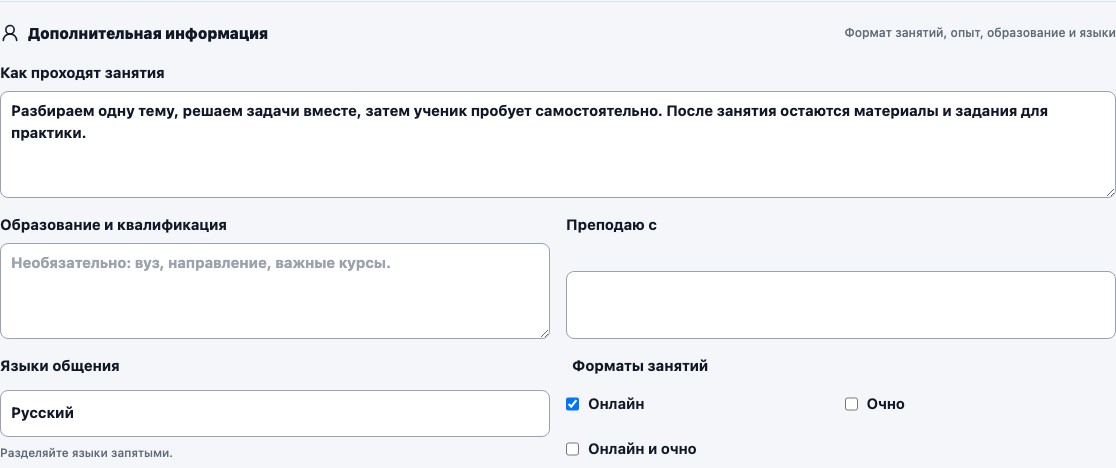
В «Дополнительной информации» можно описать процесс урока, образование, год начала преподавания, языки общения и формат занятий. Заполняйте только то, что можете подтвердить. Пустое необязательное поле лучше выдуманной квалификации.
Рассказ о занятии полезнее перечня сервисов. Например: «Сначала разбираем одну тему, затем решаем задачи вместе, после этого ученик пробует самостоятельно. После встречи остаются материалы и задания для практики». Родитель понимает, чего ожидать, а не просто видит слова «доска» и «домашняя работа».
Проверьте, совпадает ли описание с вашим реальным процессом: сколько самостоятельной работы вы задаёте, как обсуждаете затруднения и что остаётся после встречи. Не обещайте круглосуточные ответы, если не планируете их давать.
Шаг 6. Выберите публичность и видимость в поиске
Это два разных решения. «Публичная страница» разрешает открывать профиль без входа. «Показывать в поиске» разрешает поисковым системам индексировать опубликованный профиль и добавляет его в карту сайта. Для этого всё равно нужно заполнить обязательные поля и сохранить изменения.
Если нужна визитка только для передачи ссылки, оставьте публичную страницу включённой, а показ в поиске выключите. Учтите: такой профиль не является приватным. Любой человек с адресом сможет его открыть и переслать ссылку другому.
Чтобы профиль был доступен только вам внутри кабинета, выключите публичную страницу и нажмите «Сохранить и скрыть». Содержимое не удаляется, но гостю страница больше не открывается. Предпросмотр показывает ещё не сохранённый черновик и сам по себе ничего не публикует.

| Режим | Доступ по ссылке без входа | Разрешение на индексацию |
|---|---|---|
| Публичная страница + показывать в поиске | Да, после сохранения полного профиля | Да; появление и позиция не гарантируются |
| Публичная страница, поиск выключен | Да, ссылку можно пересылать | Нет |
| Публичная страница выключена | Нет | Нет |
Шаг 7. Откройте сохранённую страницу как новый ученик
После заполнения заголовка, описания и хотя бы одного направления нажмите «Опубликовать». Для уже опубликованной страницы кнопка называется «Сохранить». Затем выберите «Открыть опубликованный профиль» и проверьте адрес в отдельном окне без входа в кабинет.
Ссылка профиля имеет вид urokdesk.ru/profile/ваш-адрес. Передавайте ученику именно её, а не адрес редактора /tutor/booking. Кнопка копирования находится рядом с открытием опубликованного профиля.
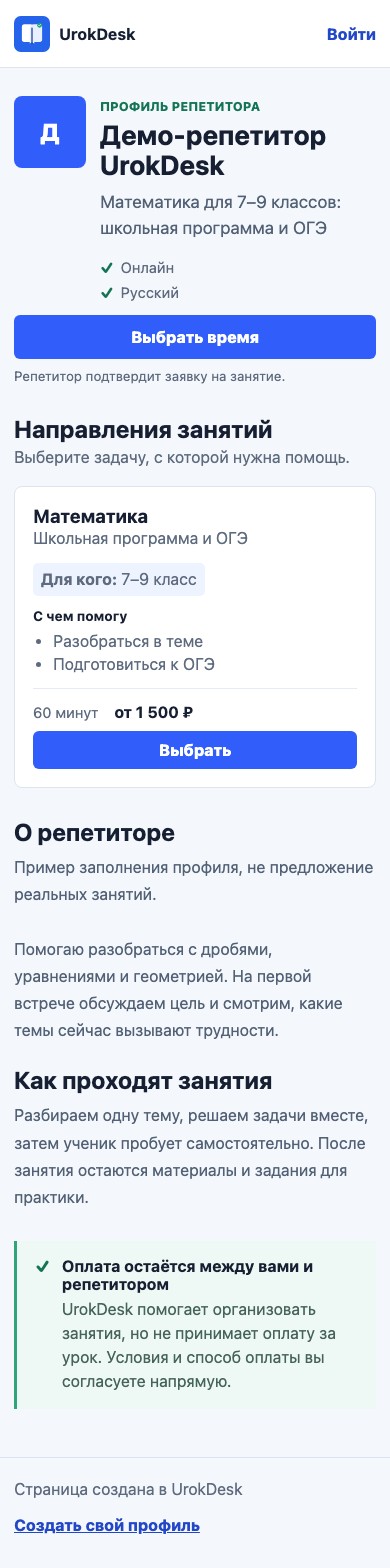
Посмотрите страницу с телефона: видны ли предмет и аудитория, не приходится ли искать цену, понятно ли, что будет после выбора времени. На экране ниже показан тот же тестовый профиль при ширине 390 пикселей.

Шаг 8. Подключите запись и проверьте путь до заявки
Публикация визитки не открывает время автоматически. Включите запись и задайте свободные интервалы на вкладке «Доступность». На вкладке правил проверьте длительность, минимальное время до записи, горизонт дат и перерывы. У самого направления должен быть включён переключатель «Можно выбрать при записи».
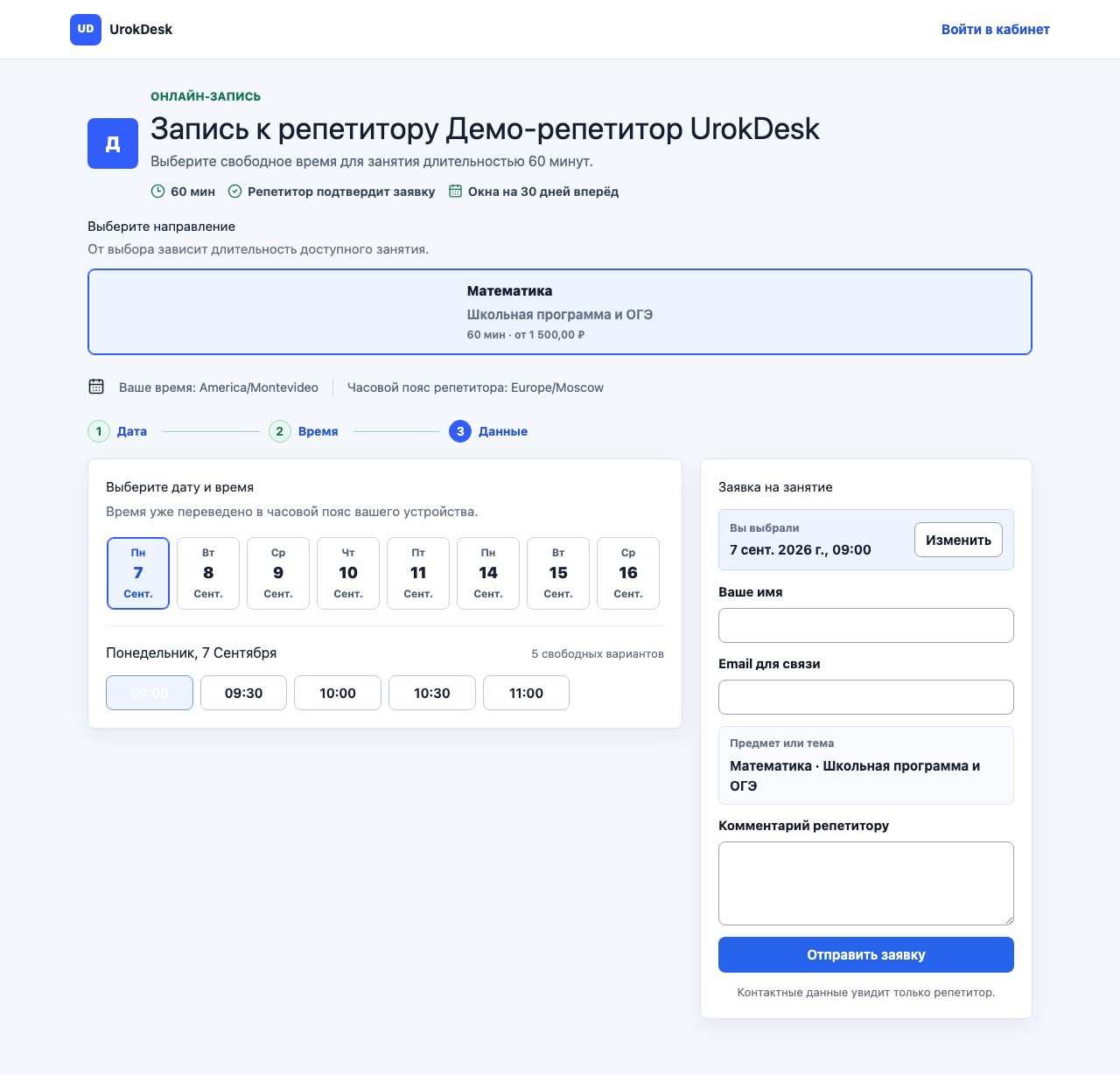
Теперь откройте профиль без входа, нажмите «Выбрать время», выберите дату и интервал. Посетитель увидит форму с именем, email и комментарием. Время показывается с учётом его часового пояса; перед отправкой нужно проверить выбранную дату и часы.
Заявка не равна подтверждённому уроку: репетитор должен принять её в кабинете. Не пишите на своей визитке, что занятие уже забронировано окончательно, если ученик только отправил запрос. В этом прогоне мы дошли до формы, но не отправляли фиктивную заявку и не рассылали тестовые письма.
Что проверить перед тем, как делиться ссылкой
Сначала проверьте страницу сами, затем попросите одного человека, который ещё не видел ваш кабинет, ответить: кому вы помогаете, сколько длится урок и как записаться. Если ответ приходится объяснять голосом, уточните текст на визитке.
Для поиска используйте естественное описание: предмет, реальные классы или аудиторию, задачу и формат. Разрешение на индексацию делает страницу доступной поисковику, но не гарантирует срок появления, место в выдаче или приток учеников. Не создавайте десятки одинаковых профилей под перестановки слов.
- Имя и фото действительно ваши; нет вымышленных отзывов и результатов учеников.
- Заголовок и описание отвечают на конкретный вопрос будущего ученика.
- Направление, длительность, цена и формат не противоречат друг другу.
- Настройки публичности соответствуют тому, кому вы хотите показывать страницу.
- Сохранённая ссылка открывается без входа и удобна на телефоне.
- При открытой записи есть доступное время и понятна необходимость подтверждения.
Частые вопросы
Можно ли создать страницу репетитора бесплатно?
В UrokDesk можно зарегистрироваться и заполнить публичный профиль бесплатно. Для такой визитки не требуется отдельно покупать домен или заказывать разработку сайта.
Обязательно ли загружать фото и указывать цену?
Нет. Для публикации нужны заголовок, описание и хотя бы одно направление. Фото, цена, образование и опыт дополняют страницу, но не обязательны.
Появится ли моя страница в Яндексе и Google?
Для индексации нужно опубликовать полный профиль и включить показ в поиске. UrokDesk разрешит индексацию и добавит адрес в карту сайта, но решение о включении в выдачу и сроках принимает поисковая система.
Чем публичный профиль отличается от записи на занятие?
Профиль рассказывает о вас и направлениях. Запись показывает свободные интервалы и принимает заявку. Визитка может быть опубликована, даже когда запись закрыта.
Можно ли скрыть профиль, не удаляя текст?
Да. Выключите публичную страницу и сохраните изменения. Сведения останутся в кабинете, но гостям профиль будет недоступен. Выключение только поиска не скрывает его от людей со ссылкой.