Родителю · Дети и обучение

Как следить за подбором репетитора

После отправки анкеты вся заявка остаётся в разделе «Подбор репетитора»: ожидание, предложения, выбор, первое занятие и история.

Обновлено 20 ноября 2026 г.7 шаговРеальные экраны

Короткий ответ

Семья понимает, когда появятся предложения и что сделать дальше, вплоть до первого занятия или возврата к поиску.

Что охватывает инструкция

  • Посмотреть статус заявки
  • Сравнить рекомендации и отклики
  • Задать вопрос преподавателю до выбора
  • Выбрать преподавателя
  • Передать ребёнку вход на занятие
  • Продолжить поиск
  • Восстановить заявку из архива
  • Показать код входа ребёнка и скопировать сообщение

Перед началом

  • Анкета отправлена
  • Вы вошли в кабинет родителя

Реальный экран

Где находится нужное действие

Номера отмечают элементы на настоящем интерфейсе UrokDesk. На скриншоте используются демонстрационные данные.

Заявка на бесплатный подбор репетитора в кабинете родителя UrokDesk: статус, шаги «Что дальше», отклики и вход для ребёнка
  1. 1Статус заявки
  2. 2Следующий шаг
Интерфейс UrokDesk для роли «родителю». Данные демонстрационные.

Открыть снимок крупнее

Пошагово

Что сделать

  1. Получайте предложения без ожидания

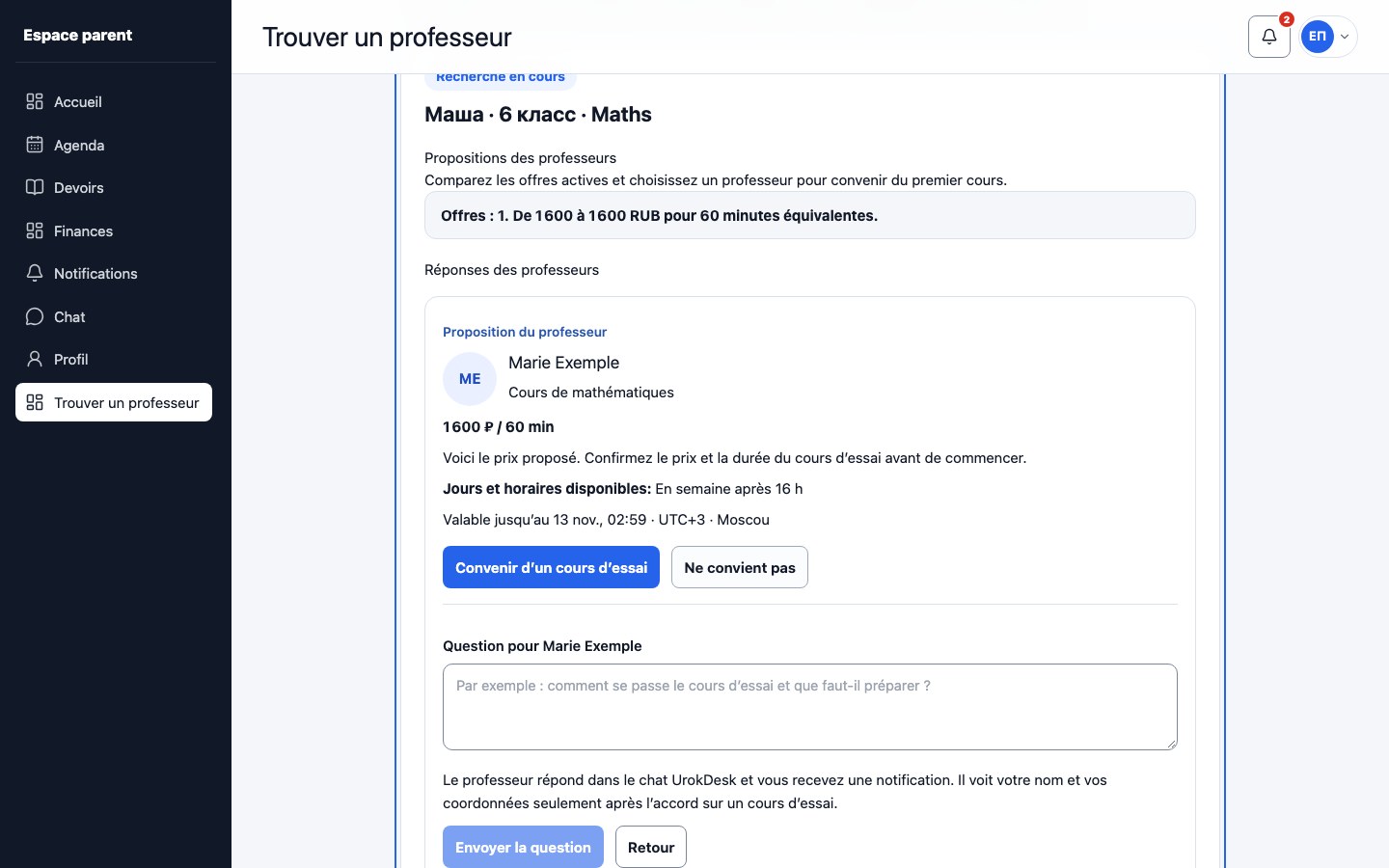
    Преподаватели могут отвечать с первой минуты. Предложения с подтверждёнными ценой и временем видны сразу. Рекомендации команды стоят первыми с соответствующей пометкой. Действующие отклики показаны перед необязательным подключением Telegram или MAX; вход из сообщения открывает нужную заявку. Экран не обещает, что оператор уже работает над заявкой.

  2. Сравните действующие условия

    Рекомендации команды и самостоятельные отклики — в отдельных блоках. Над предложениями показаны их количество и диапазон цен в пересчёте на 60 минут. Профиль раскрывается на месте, рядом с выбором. Стоимость и длительность пробного согласуйте отдельно. Общие отклики сначала показывают варианты в бюджете, затем соответствие классу и порядок поступления. На телефоне первые карточки раскрываются кнопкой «Показать ещё». Количество предложений не ограничено тремя.

  3. Задайте вопрос до выбора

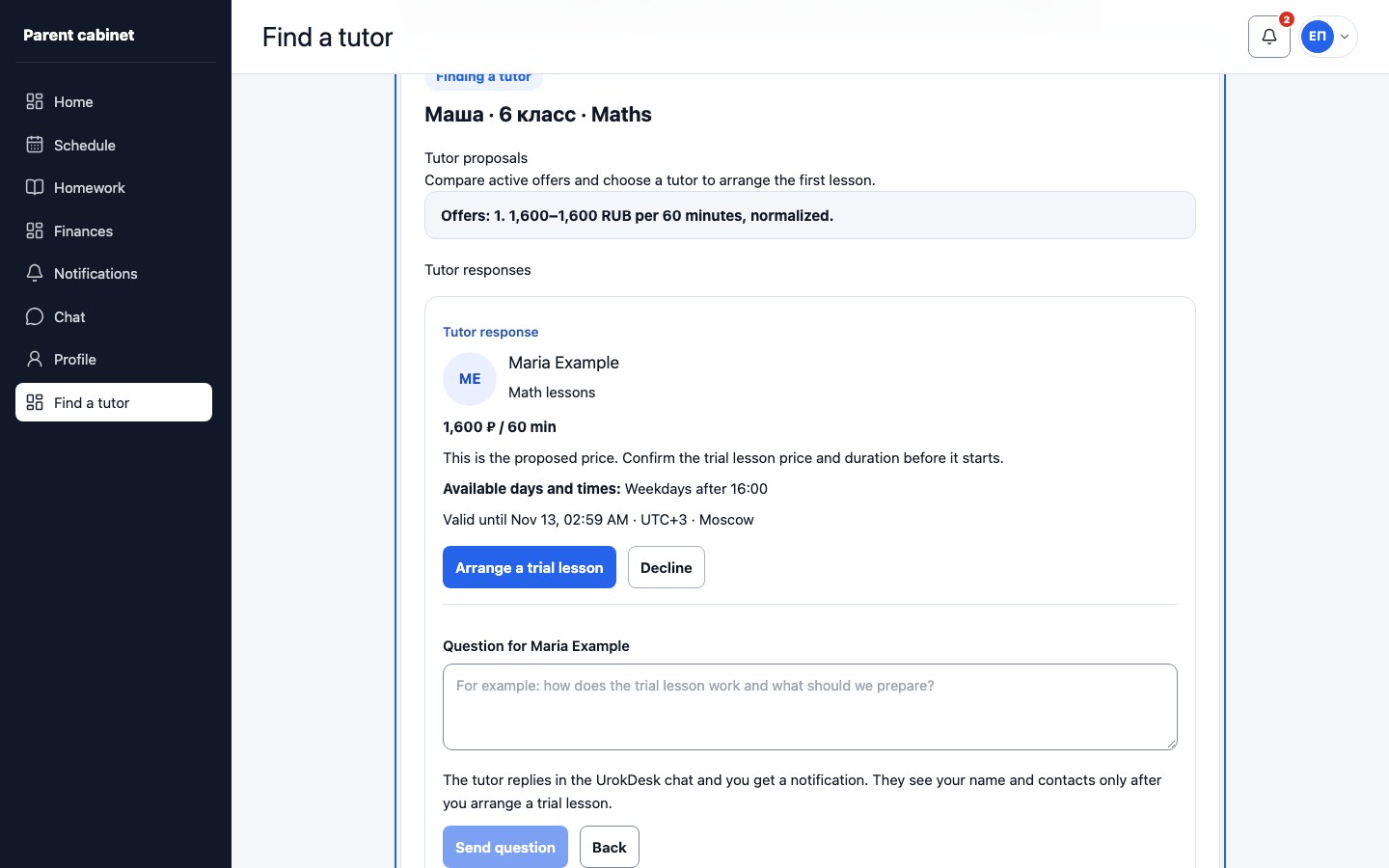
    Под действующим предложением нажмите «Задать вопрос», напишите вопрос и нажмите «Отправить вопрос». Он уйдёт преподавателю в чат UrokDesk, об ответе придёт уведомление. Переписка открывается в разделе «Чат» и кнопкой «Открыть переписку» в карточке предложения. До выбора преподаватель не видит ваше имя и контакты, а звонки и файлы недоступны. Если вы откажетесь от предложения или выберете другого преподавателя, переписка останется только для чтения. Если подтверждение отправки не пришло, вопрос можно изменить или скопировать. Если чат появился, проверьте, дошёл ли вопрос. Если чата ещё нет, нажмите «Отправить вопрос» ещё раз.

  4. Выберите преподавателя

    Подтвердите выбор, чтобы передать ему полную анкету и контакты. Переписка с выбранным преподавателем продолжается в «Чате»: в карточке выбора есть кнопка «Написать репетитору в UrokDesk». Остальные действующие отклики закроются, их авторы узнают, что выбран другой преподаватель. Срок отклика — три дня с появления в кабинете семьи. При изменении цены или истечении срока интерфейс попросит проверить обновлённые условия.

  5. Договоритесь о первом занятии

    На экране указано, кто свяжется с вами и каким предпочтительным способом. Через сутки без назначенного урока преподавателю придёт напоминание; через двое суток семья получит «Проверьте договорённость». Отсутствие урока само по себе не означает, что никто не связывался. После назначения в блоке «Первое занятие назначено» видны дата, преподаватель и цена. Вход ребёнка виден в этом блоке, а также на главной родителя и в расписании. «Скопировать сообщение для ребёнка» копирует ссылку входа и код вместе. Ребёнок входит со своего устройства; при первом входе форма объяснит обязательные согласия, не стирая код. В расписании родителя показаны начало и конец занятия, преподаватель и цена, если открыт доступ к финансам.

  6. Продолжите поиск при необходимости

    «Продолжить поиск» доступно сразу после выбора, в том числе до первого урока. Анкету заполнять заново не нужно. Предложения, закрытые вашим выбором, вернутся после подтверждения преподавателями; просроченные, отозванные и отклонённые не восстанавливаются автоматически. История и расчёты остаются. Будущие уроки отменяются отдельными запросами преподавателю.

  7. Подтвердите актуальность

    Через семь дней без выбора появится вопрос «Вы ещё ищете преподавателя?». Если не ответить за три дня, заявка уйдёт в архив. Восстановить её можно одной кнопкой, без новой анкеты. Это не продлевает истёкшие предложения.
Инструкция на вашем языке / Instructions in your language

English

How parents follow tutor matching

After submission, Tutor matching keeps your entire request together: waiting, offers, selection, first lesson and history.

The family sees when offers will appear and what to do next, through to the first lesson or a renewed search.

Ask a tutor before choosing
If the offer has an Ask a question button, open the form. After sending, continue the conversation in chat.
  • Application submitted
  • Signed in as a parent
  1. Check when offers appear

    Tutors can respond immediately. General offers appear 24 hours after submission, at the exact date shown in your time zone. Team recommendations may appear sooner if tutors confirm their terms. The screen does not claim an operator is already working on the request.

  2. Compare current terms

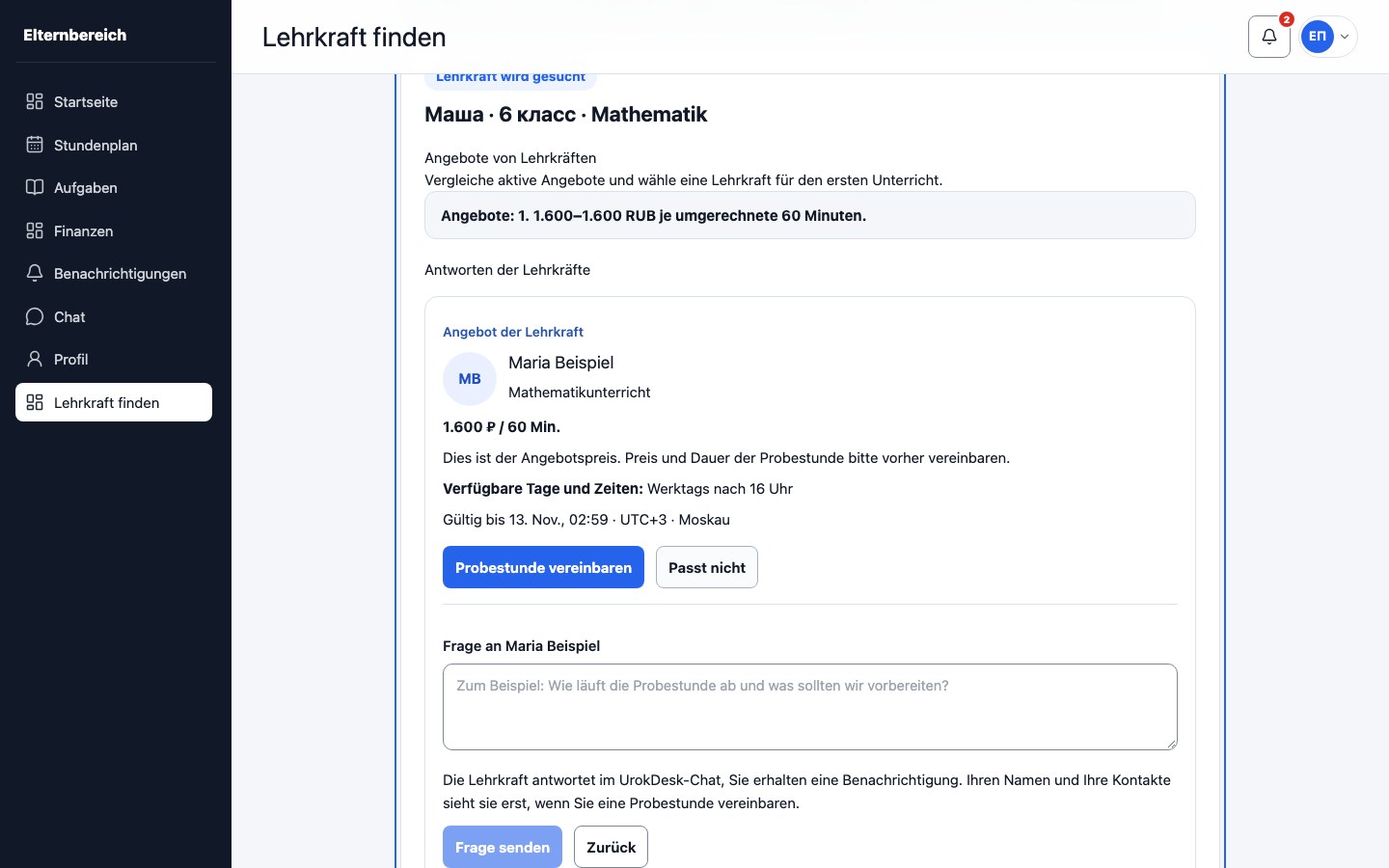
    Team recommendations and independent offers are separate. Each card shows a name, public profile, price and duration, message, availability and deadline. General offers put options within budget first, then grade suitability and arrival order. On a phone, Show more reveals further cards. There is no three-offer limit.

  3. Ask before choosing

    Under an active proposal tap Ask a question, write your question and tap Send question. It goes to the tutor's UrokDesk chat and you get a notification about the answer. The conversation opens in Chat and with Open the conversation on the proposal card. Before the choice the tutor does not see your name or contacts, and calls and files are not available. If you decline the proposal or choose another tutor, the conversation stays read-only. If delivery is unconfirmed, you can edit or copy your text. If the chat is available, check whether your question arrived. If there is no chat yet, select “Send question” again.

  4. Choose a tutor

    Confirm to share your full application and contacts. Other active offers close and their tutors learn that someone else was chosen. Offers last three days from appearing in your account. If a price changes or a deadline passes, you must review the updated terms. The conversation with the chosen tutor continues in Chat: the selection card has Message the tutor in UrokDesk.

  5. Arrange the first lesson

    The screen shows who will contact you and via which preferred channel. After one day without a scheduled lesson the tutor is reminded; after two, the family receives Check your arrangement. No lesson does not itself mean no contact. Once scheduled, the date, price and Open lesson button appear. The child’s login code is available after selection.

  6. Resume searching if needed

    Resume searching is available immediately after selection, even before the first lesson. No new application is required. Offers closed by your selection return after tutor confirmation; expired, withdrawn and declined offers do not return automatically. History and billing remain. Request future lesson cancellations separately.

  7. Confirm you are still searching

    After seven days without selection, you are asked whether you still need a tutor. No reply within three days archives the request. Restore it with one click and no new application; expired offers are not extended.

  • Matching is free. The tutor’s offer determines lesson pricing; your application budget is a guide.
  • New applications explain public publication of anonymous terms and history. Names, contacts and free-text answers stay private. Older consent is not automatically expanded.
  • You can provide Telegram, MAX, WhatsApp, VK, phone or email. Choose a preferred channel if you provide several; the rest are backups. The example @username is not a valid contact. The preferred channel is the one to try first and is marked Preferred. Older requests have no such mark.
  • The child’s code stays the same when changing tutors. If a child has several study accounts, the calendar selector shows the tutor beside the child’s name.
  • A new application is a separate request, for example for another child or subject. To continue an existing search, use its own card actions.

No offers yet

General offers stay hidden until the stated time. The request then remains open until selection, cancellation or archiving. After resuming a search, previously closed offers await tutor reconfirmation.

The selected tutor is unsuitable

Use Resume searching. The previous tutor is notified. Review upcoming lessons and request cancellation separately if needed.

Must I wait 48 hours?

No. You can choose a valid offer as soon as it appears. Collection does not close after 48 hours.

When does an offer expire?

Three days after appearing in your account, regardless of when you read it. The card shows the exact deadline.

Español

Cómo siguen los padres la búsqueda de profesor

Después de enviar el formulario, Búsqueda de profesor reúne espera, propuestas, elección, primera clase e historial.

La familia sabe cuándo aparecerán las propuestas y qué hacer hasta la primera clase o una nueva búsqueda.

Haz una pregunta antes de elegir al profesor
Si la propuesta incluye «Hacer una pregunta», abre el formulario. Una vez enviada la pregunta, continúa la conversación en el chat.
  • Formulario enviado
  • Sesión de progenitor iniciada
  1. Compruebe cuándo aparecen las propuestas

    Los profesores responden desde el inicio. Las propuestas generales aparecen a las 24 horas; se muestra la fecha exacta en su zona horaria. Las recomendaciones del equipo pueden llegar antes si los profesores confirman. La pantalla no promete que un operador ya esté trabajando.

  2. Compare las condiciones vigentes

    Recomendaciones y propuestas independientes aparecen en bloques separados. Se muestran nombre, perfil público, precio y duración, mensaje, horario y plazo. Primero aparecen opciones dentro del presupuesto; después, adecuación al curso y orden de llegada. En el móvil, Mostrar más abre las demás tarjetas. No hay límite de tres.

  3. Pregunte antes de elegir

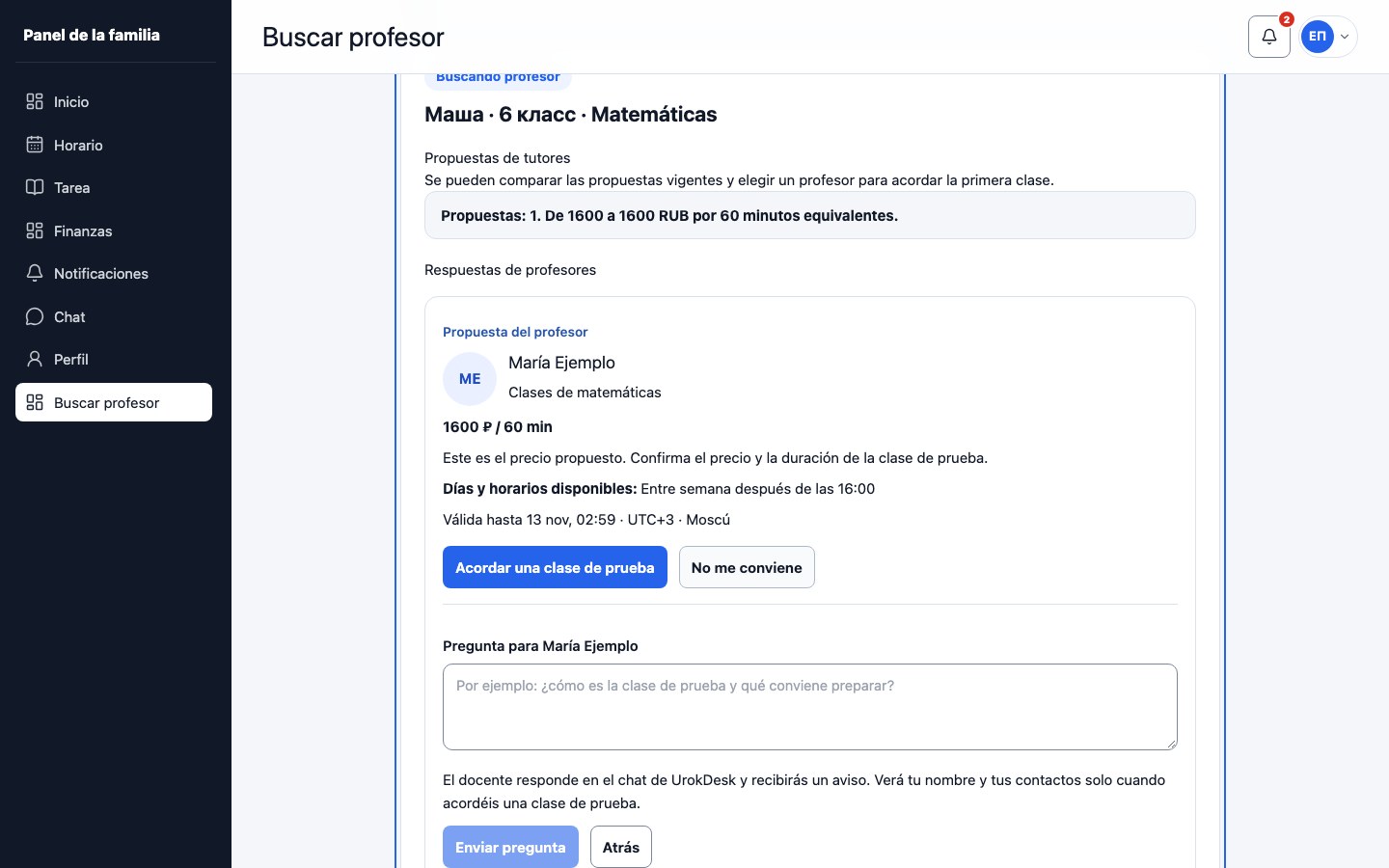
    Bajo una propuesta activa pulse Hacer una pregunta, escríbala y pulse Enviar pregunta. Llega al chat del docente en UrokDesk y recibirá un aviso con la respuesta. La conversación se abre en Chat y con Abrir la conversación en la tarjeta de la propuesta. Antes de elegir, el docente no ve su nombre ni sus contactos, y no hay llamadas ni archivos. Si rechaza la propuesta o elige a otro docente, la conversación queda solo para lectura. Si no recibe la confirmación, puede editar o copiar el texto. Si el chat está disponible, compruebe si llegó su pregunta. Si el chat aún no aparece, vuelva a pulsar el botón para enviar la pregunta.

  4. Elija profesor

    Confirme para compartir formulario completo y contactos. Las otras propuestas activas se cierran y sus autores reciben aviso de que se eligió a otra persona. Cada propuesta dura tres días desde su aparición. Si cambia el precio o vence el plazo, revise las condiciones actualizadas. La conversación con el docente elegido continúa en Chat: la tarjeta de la elección tiene Escribir al docente en UrokDesk.

  5. Acuerde la primera clase

    Se indica quién se pondrá en contacto con usted y por qué canal preferido. Sin clase programada, se recuerda al profesor al día siguiente y a la familia a los dos días que comprueben el acuerdo. No tener clase no prueba que no hubo contacto. Al programarla aparecen fecha, precio y Abrir clase. Tras elegir, está disponible el código del menor.

  6. Continúe buscando si hace falta

    Puede hacerlo inmediatamente, incluso antes de la primera clase, sin otro formulario. Las propuestas cerradas por su elección vuelven tras confirmación del profesor; las vencidas, retiradas o rechazadas no se restauran solas. Historial y cuentas permanecen. La cancelación de clases futuras se solicita aparte.

  7. Confirme si sigue buscando

    A los siete días sin elección se pregunta si aún necesita profesor. Si no responde en tres días, se archiva la solicitud. Un clic la restaura sin otro formulario ni ampliación de propuestas vencidas.

  • La búsqueda es gratis; el precio de la clase se confirma en la propuesta. El presupuesto del formulario es orientativo.
  • Las nuevas solicitudes explican la publicación de condiciones e historial anónimos. Nombres, contactos y respuestas libres no se publican. El consentimiento antiguo no se amplía automáticamente.
  • Puede indicar Telegram, MAX, WhatsApp, VK, teléfono o email. Elija un canal preferido y deje los demás como alternativa. @username es un ejemplo, no un contacto válido. El canal preferido es el primero que se debe usar y aparece marcado como Preferido. Las solicitudes antiguas no llevan esta marca.
  • El código del menor se conserva al cambiar de profesor. Si tiene varias aulas, el selector del calendario muestra también el profesor.
  • Un nuevo formulario crea otra solicitud, por ejemplo para otro menor o materia. Para continuar una búsqueda, use las acciones de su tarjeta.

Todavía no hay propuestas

Las generales se ocultan hasta la fecha indicada. Después la solicitud sigue abierta hasta elección, cancelación o archivo. Al reanudarla, las propuestas cerradas esperan confirmación de sus profesores.

El profesor elegido no encaja

Pulse Continuar buscando. Se avisa al profesor anterior. Revise las clases futuras y solicite su cancelación aparte si procede.

¿Debo esperar 48 horas?

No. Puede elegir una propuesta vigente en cuanto aparezca. La recepción no se cierra a las 48 horas.

¿Cuándo vence una propuesta?

Tres días después de aparecer en su cuenta, aunque la lea más tarde. La tarjeta indica el plazo exacto.

Français

Comment un parent suit la recherche d’un professeur

Après l’envoi du formulaire, Recherche de professeur conserve toute la demande : attente, offres, choix, premier cours et historique.

La famille sait quand les offres apparaîtront et quoi faire jusqu’au premier cours ou à la reprise de la recherche.

Poser une question avant de choisir un professeur
Si la proposition comporte « Poser une question », ouvrez le formulaire. Après l’envoi, poursuivez la conversation dans le chat.
  • Formulaire envoyé
  • Connexion au compte parent
  1. Vérifiez la date des offres

    Les professeurs peuvent répondre immédiatement. Les offres générales apparaissent après 24 heures, à la date exacte indiquée dans votre fuseau. Des recommandations confirmées peuvent arriver plus tôt. L’écran ne promet pas qu’un opérateur travaille déjà sur la demande.

  2. Comparez les conditions actuelles

    Recommandations et offres indépendantes sont séparées. Chaque carte indique nom, profil public, prix et durée, message, disponibilités et échéance. Les offres générales sont classées d’abord selon le budget, puis l’adéquation à la classe et l’ordre d’arrivée. Sur téléphone, Afficher plus dévoile les suivantes. Pas de limite de trois.

  3. Posez une question avant le choix

    Sous une proposition active, appuyez sur Poser une question, écrivez-la et appuyez sur Envoyer la question. Elle arrive dans le chat UrokDesk du professeur et vous êtes averti de la réponse. La conversation s’ouvre dans Chat et avec Ouvrir la conversation sur la carte de la proposition. Avant le choix, le professeur ne voit ni votre nom ni vos coordonnées, et les appels et fichiers ne sont pas disponibles. Si vous refusez la proposition ou choisissez un autre professeur, la conversation reste en lecture seule. Si l’envoi reste à confirmer, vous pouvez modifier ou copier le texte. Si la conversation est disponible, vérifiez si votre question a été reçue. Si elle ne s’affiche pas encore, appuyez de nouveau sur le bouton d’envoi de la question.

  4. Choisissez un professeur

    Confirmez pour transmettre formulaire complet et contacts. Les autres offres actives se ferment ; leurs auteurs sont informés du choix d’un autre professeur. Une offre dure trois jours depuis son apparition. Si le prix change ou le délai expire, vérifiez les conditions actualisées. La conversation avec le professeur choisi continue dans Chat : la carte du choix propose Écrire au professeur dans UrokDesk.

  5. Convenez du premier cours

    L’écran précise qui vous contactera et par quel canal préféré. Sans cours planifié, le professeur reçoit un rappel après un jour et la famille après deux jours pour vérifier l’accord. L’absence de cours ne prouve pas l’absence de contact. Une fois planifié, date, prix et Ouvrir le cours apparaissent. Le code de l’enfant est disponible après le choix.

  6. Reprenez la recherche si nécessaire

    C’est possible immédiatement après le choix, même avant le premier cours, sans nouveau formulaire. Les offres fermées par ce choix reviennent après confirmation des professeurs. Celles expirées, retirées ou refusées ne reviennent pas automatiquement. Historique et comptes restent conservés. Les cours futurs s’annulent par des demandes séparées.

  7. Confirmez votre recherche

    Après sept jours sans choix, on vous demande si vous cherchez encore. Sans réponse dans les trois jours, la demande est archivée. Un clic la restaure sans nouveau formulaire ni prolongation des offres expirées.

  • La recherche est gratuite. Le prix du cours est fixé par l’offre ; le budget du formulaire est indicatif.
  • Les nouvelles demandes expliquent la publication de conditions et d’un historique anonymes. Noms, contacts et réponses libres restent privés. Les anciens consentements ne sont pas étendus automatiquement.
  • Vous pouvez indiquer Telegram, MAX, WhatsApp, VK, téléphone ou email. Choisissez un canal préféré ; les autres servent de solution de secours. @username est un exemple, pas un contact valide. Le canal préféré est celui à utiliser en premier et porte cette indication. Les anciennes demandes ne comportent pas cette marque.
  • Le code de l’enfant reste identique lors d’un changement de professeur. Pour plusieurs espaces d’apprentissage, l’agenda indique le professeur à côté du nom de l’enfant.
  • Un nouveau formulaire crée une demande distincte, par exemple pour un autre enfant ou une autre matière. Pour continuer une recherche, utilisez sa propre carte.

Aucune offre pour le moment

Les offres générales restent cachées jusqu’à l’heure indiquée. La demande reste ensuite ouverte jusqu’au choix, à l’annulation ou à l’archivage. Lors d’une reprise, les anciennes offres fermées attendent une nouvelle confirmation.

Le professeur choisi ne convient pas

Choisissez Poursuivre la recherche. Le professeur précédent est informé. Vérifiez les cours futurs et demandez leur annulation séparément si nécessaire.

Faut-il attendre 48 heures ?

Non. Une offre valide peut être choisie dès son apparition. La réception ne ferme pas après 48 heures.

Quand une offre expire-t-elle ?

Trois jours après son apparition dans votre compte, quelle que soit la date de lecture. L’échéance exacte figure sur la carte.

Deutsch

Wie Eltern die Lehrkraftvermittlung verfolgen

Nach dem Absenden bleibt alles unter Lehrkraftsuche zusammen: Wartezeit, Angebote, Auswahl, erste Stunde und Verlauf.

Die Familie erkennt, wann Angebote erscheinen und wie es bis zur ersten Stunde oder zur erneuten Suche weitergeht.

Vor der Wahl eine Frage stellen
Wenn ein Angebot „Frage stellen“ enthält, öffnen Sie das Formular. Nach dem Senden können Sie das Gespräch im Chat fortsetzen.
  • Anfrage abgeschickt
  • Im Elternkonto angemeldet
  1. Zeitpunkt der Angebote prüfen

    Lehrkräfte können sofort antworten. Allgemeine Angebote erscheinen nach 24 Stunden; die genaue Zeit steht in Ihrer Zeitzone. Bestätigte Teamempfehlungen können früher erscheinen. Die Anzeige behauptet nicht, dass bereits ein Operator an der Anfrage arbeitet.

  2. Aktuelle Bedingungen vergleichen

    Teamempfehlungen und selbstständige Angebote stehen getrennt. Sichtbar sind Name, öffentliches Profil, Preis und Dauer, Nachricht, Zeiten und Frist. Allgemeine Angebote werden zuerst nach Budget, dann Klassenpassung und Eingang sortiert. Auf dem Handy zeigt Mehr anzeigen weitere Karten. Es gibt keine Grenze von drei.

  3. Vor der Wahl fragen

    Tippen Sie bei einem aktiven Angebot auf Frage stellen, schreiben Sie die Frage und tippen Sie auf Frage senden. Sie geht in den UrokDesk-Chat der Lehrkraft, über die Antwort werden Sie benachrichtigt. Die Unterhaltung öffnet sich im Chat und über Unterhaltung öffnen auf der Angebotskarte. Vor der Wahl sieht die Lehrkraft weder Ihren Namen noch Ihre Kontakte, Anrufe und Dateien sind nicht verfügbar. Lehnen Sie das Angebot ab oder wählen Sie eine andere Lehrkraft, bleibt die Unterhaltung nur lesbar. Falls der Versand unbestätigt bleibt, können Sie Ihren Text bearbeiten oder kopieren. Ist der Chat verfügbar, prüfen Sie dort, ob Ihre Frage angekommen ist. Ist noch kein Chat vorhanden, klicken Sie erneut auf die Schaltfläche zum Senden der Frage.

  4. Lehrkraft auswählen

    Mit der Bestätigung teilen Sie vollständige Angaben und Kontakte. Andere aktive Angebote schließen; deren Lehrkräfte erfahren, dass jemand anderes gewählt wurde. Angebote gelten drei Tage ab Anzeige im Familienkonto. Bei Preisänderung oder Ablauf müssen Sie die aktuellen Bedingungen prüfen. Die Unterhaltung mit der gewählten Lehrkraft geht im Chat weiter: Auf der Auswahlkarte steht Der Lehrkraft in UrokDesk schreiben.

  5. Erste Stunde vereinbaren

    Die Anzeige nennt Kontaktperson und bevorzugten Kanal. Ohne geplante Stunde wird die Lehrkraft nach einem Tag, die Familie nach zwei Tagen an die Vereinbarung erinnert. Eine fehlende Stunde bedeutet nicht automatisch fehlenden Kontakt. Nach der Planung erscheinen Datum, Preis und Stunde öffnen. Der Kindercode ist nach der Auswahl verfügbar.

  6. Bei Bedarf weitersuchen

    Suche fortsetzen ist sofort nach der Auswahl möglich, auch vor der ersten Stunde, ohne neues Formular. Durch Ihre Auswahl geschlossene Angebote kommen erst nach Bestätigung der Lehrkräfte zurück. Abgelaufene, zurückgezogene und abgelehnte Angebote werden nicht automatisch wiederhergestellt. Verlauf und Abrechnung bleiben; künftige Stunden müssen gesondert abgesagt werden.

  7. Suchbedarf bestätigen

    Nach sieben Tagen ohne Auswahl werden Sie gefragt, ob Sie noch suchen. Ohne Antwort innerhalb von drei Tagen wird die Anfrage archiviert. Ein Klick stellt sie ohne neues Formular wieder her; abgelaufene Angebote bleiben abgelaufen.

  • Die Vermittlung ist kostenlos. Der Unterrichtspreis ergibt sich aus dem Angebot; das Formularbudget dient als Orientierung.
  • Neue Anfragen erläutern die öffentliche Veröffentlichung anonymer Bedingungen und Verläufe. Namen, Kontakte und Freitexte bleiben privat. Alte Einwilligungen werden nicht automatisch erweitert.
  • Telegram, MAX, WhatsApp, VK, Telefon oder E-Mail sind möglich. Wählen Sie bei mehreren Angaben einen bevorzugten Kanal; die übrigen dienen als Ersatz. @username ist nur ein Muster und kein gültiger Kontakt. Der bevorzugte Kanal wird zuerst genutzt und entsprechend gekennzeichnet. Ältere Anfragen haben diese Kennzeichnung nicht.
  • Der Kindercode bleibt beim Wechsel der Lehrkraft gleich. Bei mehreren Lernkonten zeigt die Kalenderauswahl die Lehrkraft neben dem Kindernamen.
  • Ein neues Formular erstellt eine separate Anfrage, etwa für ein anderes Kind oder Fach. Eine bestehende Suche wird über ihre eigene Karte fortgesetzt.

Noch keine Angebote

Allgemeine Angebote sind bis zum angegebenen Zeitpunkt verborgen. Danach bleibt die Anfrage bis Auswahl, Absage oder Archivierung offen. Bei erneuter Suche warten vorher geschlossene Angebote auf Bestätigung der Lehrkräfte.

Die gewählte Lehrkraft passt nicht

Wählen Sie Suche fortsetzen. Die bisherige Lehrkraft wird informiert. Prüfen Sie künftige Stunden und beantragen Sie nötige Absagen gesondert.

Muss ich 48 Stunden warten?

Nein. Ein gültiges Angebot kann sofort nach Erscheinen gewählt werden. Nach 48 Stunden wird die Sammlung nicht geschlossen.

Wann läuft ein Angebot ab?

Drei Tage nach Anzeige im Familienkonto, unabhängig davon, wann Sie es lesen. Die genaue Frist steht auf der Karte.

日本語

保護者が講師探しの状況を確認する方法

送信後は「講師探し」で待機、応募、選択、初回授業、履歴まで一括して確認できます。

応募が表示される日時と、初回授業または再検索までの次の操作が分かります。

講師を選ぶ前に質問する
候補者カードに「質問する」があれば、フォームを開きます。送信した後はチャットでやり取りを続けられます。
  • 申込済みであること
  • 保護者アカウントにログインしていること
  1. 応募の表示日時を確認する

    講師は送信直後から応募できます。一般応募は24時間後に表示され、正確な日時は家庭のタイムゾーンで示されます。講師が条件を確認したチーム推薦は、先に表示される場合があります。担当者が既に作業中であるとは表示しません。

  2. 有効な条件を比較する

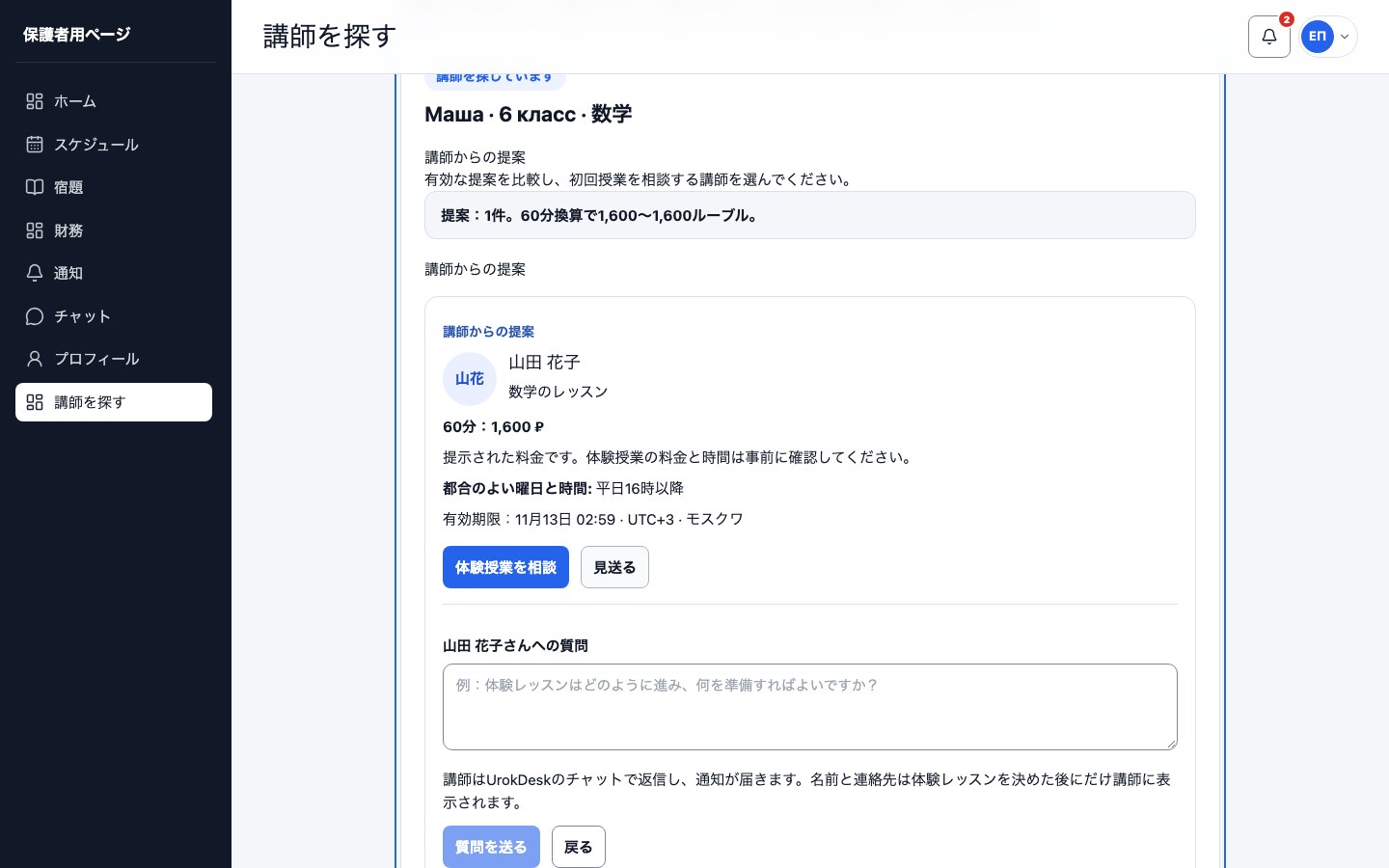
    チーム推薦と自主応募は別々に表示されます。氏名、公開プロフィール、料金と授業時間、メッセージ、希望時間、有効期限を確認できます。一般応募は予算内、学年との適合、到着順で並びます。スマートフォンでは「さらに表示」で残りを開きます。3件の上限はありません。

  3. 選ぶ前に質問する

    有効な提案の下にある質問するを押し、質問を書いて質問を送るを押します。質問は講師のUrokDeskチャットに届き、返信があると通知されます。やり取りはチャットと、提案カードのやり取りを開くから開けます。選ぶ前は講師に名前と連絡先は表示されず、通話とファイルも使えません。提案を見送るか別の講師を選ぶと、やり取りは閲覧のみになります。送信を確認できないときは、文章を編集またはコピーできます。チャットが表示されたら質問が届いているか確認してください。まだ表示されていない場合は、質問の送信ボタンをもう一度押してください。

  4. 講師を選ぶ

    選択を確定すると申込内容全体と連絡先が講師に渡ります。他の有効な応募は閉じ、その講師には別の人が選ばれたことが通知されます。有効期間は家庭に表示されてから3日間です。料金変更や期限切れの場合は最新条件の確認が必要です。 選んだ講師とのやり取りはチャットで続きます。選択カードにUrokDeskで講師にメッセージを送るボタンがあります。

  5. 初回授業を相談する

    誰からどの希望連絡方法で連絡が来るか表示されます。授業未登録のまま1日たつと講師に、2日たつと家庭に合意内容の確認通知が届きます。授業未登録だけでは、連絡がなかったとは判断しません。登録後は日時、料金、「授業を開く」が表示されます。子どものログインコードは講師選択後に確認できます。

  6. 必要なら検索を再開する

    選択直後、初回授業前から再開でき、再入力は不要です。選択によって閉じた応募は講師の再確認後に戻ります。期限切れ、取下げ、却下済みは自動復活しません。履歴と精算は保持されます。今後の授業の取消は講師に別途依頼します。

  7. 検索継続を確認する

    7日間選択がないと、まだ講師を探しているか質問されます。3日以内に回答しないとアーカイブされます。新しい申込なしで1回の操作で復元できますが、期限切れ応募は延長されません。

  • 講師探しは無料です。授業料は講師の応募条件で確定し、申込予算は希望の目安です。
  • 新規申込では匿名条件と履歴のインターネット公開について説明されます。氏名、連絡先、自由記述は公開しません。過去の同意は自動的に拡張されません。
  • Telegram、MAX、WhatsApp、VK、電話、メールを指定できます。複数ある場合は希望する方法を選び、他は予備として保持します。見本の@usernameは有効な連絡先ではありません。 希望連絡方法は最初に連絡してほしい手段で、その旨が表示されます。古い依頼にはこの表示はありません。
  • 講師を変更しても子どものコードは変わりません。複数の教室がある場合、予定表の選択欄で子どもの氏名の横に講師名が表示されます。
  • 新しい申込は別の子どもや科目などの独立した依頼です。現在の検索を続けるには、その依頼カード内の操作を使います。

まだ応募がない

一般応募は指定日時まで非表示です。その後は選択、取消、アーカイブまで受付が続きます。検索再開時は、以前閉じた応募について講師の再確認を待ちます。

別の講師を希望したい

別の講師を希望する場合は「検索を続ける」を押します。以前の講師に通知されます。今後の授業を確認し、必要な取消は別途依頼してください。

48時間待つ必要がありますか?

いいえ。有効な応募が表示されたらすぐに選べます。48時間で受付が終了することもありません。

応募はいつ失効しますか?

実際に読む日時ではなく、家庭のアカウントに表示されてから3日後です。正確な期限はカードに記載されます。

한국어

학부모가 강사 찾기 진행 상황을 확인하는 방법

신청 후 강사 찾기에서 대기, 제안, 선택, 첫 수업과 기록을 모두 확인할 수 있습니다.

가족은 제안 공개 시점과 첫 수업 또는 재검색까지의 다음 행동을 알 수 있습니다.

튜터를 선택하기 전에 질문하기
응답 카드에 ‘질문하기’가 있으면 양식을 여세요. 보낸 후에는 채팅에서 대화를 이어갈 수 있습니다.
  • 신청서를 제출했음
  • 학부모 계정으로 로그인했음
  1. 제안 공개 시점 확인

    강사는 즉시 답할 수 있습니다. 일반 제안은 24시간 후 나타나며 정확한 시각이 가족 시간대로 표시됩니다. 강사가 조건을 확인한 팀 추천은 먼저 나타날 수 있습니다. 담당자가 이미 작업 중이라고 약속하지 않습니다.

  2. 유효한 조건 비교

    팀 추천과 자발적 제안은 별도로 표시됩니다. 이름, 공개 프로필, 가격과 수업 길이, 메시지, 시간, 기한을 확인하세요. 일반 제안은 예산 내 여부, 학년 적합도, 도착 순으로 정렬됩니다. 휴대전화에서는 더 보기를 눌러 나머지를 엽니다. 3개 제한은 없습니다.

  3. 선택 전에 질문하기

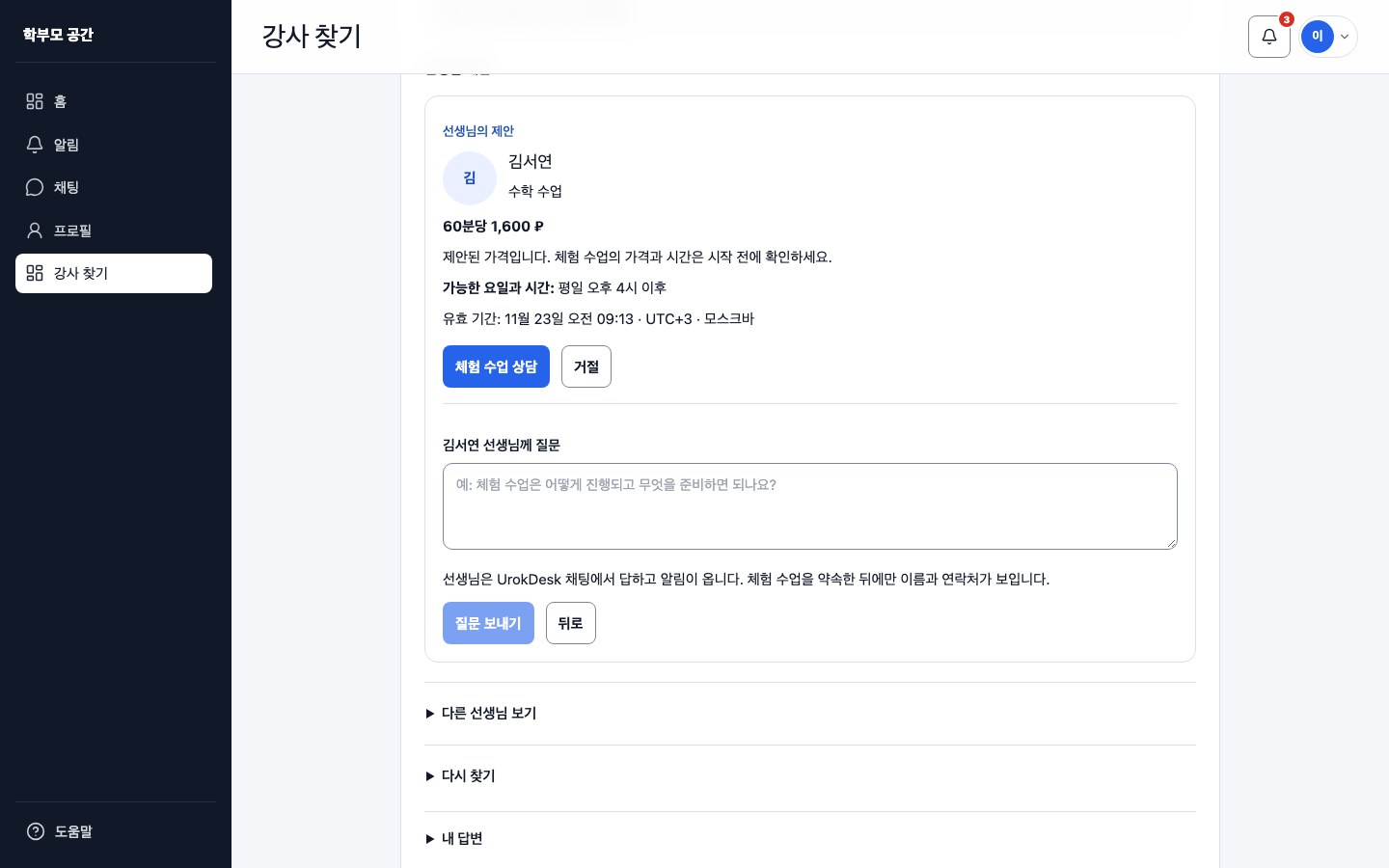
    유효한 제안 아래의 질문하기를 누르고 질문을 쓴 뒤 질문 보내기를 누르세요. 질문은 선생님의 UrokDesk 채팅으로 전달되고 답변이 오면 알림이 옵니다. 대화는 채팅과 제안 카드의 대화 열기에서 열 수 있습니다. 선택 전에는 선생님이 이름과 연락처를 볼 수 없고 통화와 파일도 사용할 수 없습니다. 제안을 거절하거나 다른 선생님을 선택하면 대화는 읽기 전용으로 남습니다. 전송 여부가 확인되지 않으면 내용을 수정하거나 복사할 수 있습니다. 채팅이 열렸다면 질문이 도착했는지 확인하세요. 아직 채팅이 없다면 질문 전송 버튼을 다시 누르세요.

  4. 강사 선택

    선택을 확정하면 전체 신청서와 연락처를 전달합니다. 다른 유효한 제안은 닫히고 작성자에게 다른 강사가 선택됐다고 알립니다. 제안은 가족 계정에 나타난 때부터 3일간 유효합니다. 가격이 바뀌거나 만료되면 갱신된 조건을 다시 확인해야 합니다. 선택한 선생님과의 대화는 채팅에서 이어집니다. 선택 카드에 UrokDesk에서 선생님께 메시지 보내기 버튼이 있습니다.

  5. 첫 수업 협의

    누가 어떤 선호 수단으로 연락할지 표시됩니다. 수업이 예약되지 않으면 하루 뒤 강사에게, 이틀 뒤 가족에게 약속을 확인하라는 알림이 갑니다. 수업이 없다는 사실만으로 연락도 없었다고 판단하지 않습니다. 예약 후 날짜, 가격, 수업 열기 버튼이 나타납니다. 자녀 코드는 강사 선택 후 확인할 수 있습니다.

  6. 필요하면 다시 검색

    선택 직후, 첫 수업 전에도 새 신청서 없이 검색을 계속할 수 있습니다. 선택으로 닫힌 제안은 강사가 재확인한 뒤 돌아옵니다. 만료, 철회, 거절된 제안은 자동 복원되지 않습니다. 기록과 정산은 유지되며 예정 수업 취소는 별도로 요청합니다.

  7. 검색 의사 확인

    7일간 선택이 없으면 아직 강사를 찾는지 묻습니다. 3일 안에 답하지 않으면 요청이 보관됩니다. 새 신청서 없이 한 번의 클릭으로 복원할 수 있으며 만료 제안은 연장되지 않습니다.

  • 강사 찾기는 무료입니다. 수업 가격은 강사 제안으로 확정하며 신청서의 예산은 가족의 희망 기준입니다.
  • 새 신청서는 익명 조건과 기록의 인터넷 공개를 설명합니다. 이름, 연락처와 자유 서술은 공개하지 않습니다. 이전 동의는 자동 확대되지 않습니다.
  • Telegram, MAX, WhatsApp, VK, 전화나 이메일을 제공할 수 있습니다. 여러 수단 중 선호 수단을 선택하고 나머지는 예비로 둡니다. 예시인 @username은 유효한 연락처가 아닙니다. 선호 연락 수단은 가장 먼저 연락할 방법이며 별도로 표시됩니다. 이전 요청에는 이 표시가 없습니다.
  • 강사를 바꿔도 자녀 코드는 유지됩니다. 학습 계정이 여러 개면 일정 선택란에 자녀 이름과 함께 강사 이름이 표시됩니다.
  • 새 신청서는 다른 자녀나 과목 등의 별도 요청을 만듭니다. 기존 검색은 해당 카드의 기능으로 계속하세요.

아직 제안이 없음

일반 제안은 표시된 시각까지 숨겨집니다. 이후에는 선택, 취소 또는 보관까지 요청이 열려 있습니다. 재검색 시 이전에 닫힌 제안은 강사의 재확인을 기다립니다.

선택한 강사가 맞지 않음

검색 계속을 누르세요. 이전 강사에게 알림이 갑니다. 예정 수업을 확인하고 필요하면 취소를 별도로 요청하세요.

48시간을 기다려야 하나요?

아니요. 유효한 제안이 나타나면 바로 선택할 수 있습니다. 48시간 뒤에도 접수가 닫히지 않습니다.

제안은 언제 만료되나요?

읽은 시점과 관계없이 가족 계정에 나타난 때부터 3일 후입니다. 정확한 기한은 카드에 표시됩니다.

Проверка результата

Как выглядит следующий шаг или итог

Дополнительные кадры показывают только значимые переходы сценария. В интерфейсе используются демонстрационные данные.

Вопрос до выбора репетитора

Вопрос до выбора репетитора
Если в карточке отклика есть «Задать вопрос», откройте форму. После отправки разговор продолжится в чате. Данные демонстрационные.

Диагностика

Что делать, если сценарий не сработал

Предложений пока нет
Предложения видны сразу после ответа преподавателя. Если по предмету пока никого нет, это указано явно; заявка остаётся открытой до выбора, отмены или архивации. При возврате к поиску ранее закрытые предложения ждут нового подтверждения преподавателей.
Выбранный преподаватель не подходит
Нажмите «Продолжить поиск». Прежний преподаватель получит уведомление. Проверьте будущие занятия и при необходимости отправьте отдельный запрос на отмену.

Важно

Что проверить

  • Подбор бесплатный; стоимость занятия подтверждается предложением преподавателя. Бюджет анкеты — ориентир семьи.
  • Перед отправкой новых заявок отдельно объясняется публикация обезличенных условий и истории в открытом интернете. Имена, контакты и свободные ответы в публичную карточку не входят. Согласие для старой заявки не расширяется автоматически.
  • Можно указать Telegram, MAX, WhatsApp, ВКонтакте, телефон или email. Первый указанный контакт — основной. Другие можно добавить через «Добавить ещё способ»; они останутся запасными. У старых заявок такой отметки нет. Образец @username не является допустимым контактом.
  • После выбора семья увидит контакт, который репетитор явно указал при отклике. Репетитор видит отдельную кнопку связи с родителем. Родителю приходит начало первого сообщения преподавателя; остальная переписка ребёнка с репетитором ему недоступна, о чём есть пометка в чате ребёнка. «Репетитор не связался» открывает повторный поиск. Код ребёнка сохраняется при смене преподавателя. Если у ребёнка несколько учебных кабинетов, в расписании рядом с его именем указан преподаватель.
  • При возврате на страницу подбора или анкету открытая заявка показана с количеством действующих откликов. Краткая сводка не отмечает предложения просмотренными. Повторная заявка на того же ребёнка и предмет проверяется в начале анкеты. «Заполнить новую анкету» создаёт отдельную заявку, например на другого ребёнка или предмет. Чтобы продолжить существующий поиск, используйте действия внутри его карточки.
Условия подбора

Коротко

Частые вопросы

Нужно ли ждать 48 часов?

Нет. Действующее предложение можно выбрать сразу после его появления. Через 48 часов сбор не закрывается.

Когда истекает отклик?

Через три дня с момента появления в кабинете семьи, независимо от того, когда вы его открыли. Точная дата указана в карточке.

Откройте нужный экран родителя

Инструкция останется доступной в соседней вкладке, пока вы выполняете шаги в кабинете.