Ученику · Домашние задания

Как сдать домашнее задание с файлами

Файлы сначала загружаются, затем вся готовая попытка отправляется репетитору одним действием.

Обновлено 16 сентября 2026 г.5 шаговРеальные экраны

Короткий ответ

Задание получает статус «Сдано», а репетитор видит текст и вложения. При сдаче после срока ученик и репетитор видят отметку «Сдано с опозданием».

Что охватывает инструкция

  • Открыть условие
  • Просмотреть файлы задания
  • Добавить текст решения
  • Прикрепить до 10 файлов
  • Повторить неудачную загрузку
  • Сдать работу

Реальный экран

Где находится нужное действие

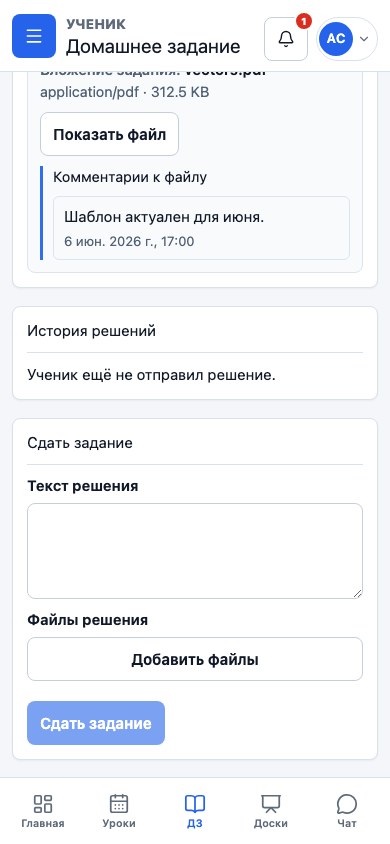
Номера отмечают элементы на настоящем интерфейсе UrokDesk. На скриншоте используются демонстрационные данные.

Форма сдачи домашнего задания учеником в UrokDesk
  1. 1Активные задания
  2. 2Решение и файлы
Интерфейс UrokDesk для роли «ученику». Данные демонстрационные.

Пошагово

Что сделать

  1. Откройте активное ДЗ

    Сверьте название, срок и часовой пояс, затем изучите условие и вложения репетитора.

  2. Добавьте текст

    Кратко поясните ход решения. Текст и уже загруженные файлы сохраняются в личном черновике и восстанавливаются после обновления страницы. Преподаватель получит решение после нажатия «Сдать задание».

  3. Выберите файлы

    Можно добавить фотографии, PDF и другие разрешённые документы общим количеством до десяти.

  4. Дождитесь готовности

    Каждый файл должен завершить загрузку; ошибочный элемент можно повторить без перезагрузки всей страницы.

  5. Нажмите «Сдать задание»

    После успешной отправки форма закрывается, а решение появляется в истории попыток.

Проверка результата

Как выглядит следующий шаг или итог

Дополнительные кадры показывают только значимые переходы сценария. В интерфейсе используются демонстрационные данные.

Проверьте отправленную попытку

Сданное домашнее задание и история попыток в UrokDesk
После сдачи страница показывает время, текст, все файлы и состояние текущей попытки. Данные демонстрационные.

Диагностика

Что делать, если сценарий не сработал

Нужное действие не отображается
Проверьте роль, текущий раздел и состояние записи. Некоторые кнопки появляются только на подходящем этапе сценария. Для числового ответа можно выбрать форму: «Любое равное число», «Несократимая дробь» или «Смешанное число». Она видна ученику до ответа и действует в ДЗ, ссылке для класса и публичном наборе. В несократимой дроби допускается неправильная дробь; целый результат можно записать целым числом или дробью со знаменателем 1. Десятичная запись не заменяет несократимую дробь. В смешанном числе дробная часть должна быть правильной и сокращённой; целый результат записывается целым числом. Ключ преподавателя тоже должен соответствовать форме. Старые задания сохраняют режим «Любое равное число».
После сохранения результат не появился
Обновите текущий раздел один раз и найдите запись по имени, дате или статусу. Ожидаемый результат: Задание получает статус «Сдано», а репетитор видит текст и вложения. При сдаче после срока ученик и репетитор видят отметку «Сдано с опозданием».

Важно

Что проверить

  • Для числового ответа можно выбрать форму: «Любое равное число», «Несократимая дробь» или «Смешанное число». Она видна ученику до ответа и действует в ДЗ, ссылке для класса и публичном наборе. В несократимой дроби допускается неправильная дробь; целый результат можно записать целым числом или дробью со знаменателем 1. Десятичная запись не заменяет несократимую дробь. В смешанном числе дробная часть должна быть правильной и сокращённой; целый результат записывается целым числом. Ключ преподавателя тоже должен соответствовать форме. Старые задания сохраняют режим «Любое равное число».
  • Если есть задания с автопроверкой, вводите ответы и нажимайте «Проверить» у каждого вопроса. Пустой ответ и ошибка формата не расходуют попытку; повторная отправка того же последнего ответа не создаёт новую попытку. Неверный ответ засчитывается как попытка. Числа можно вводить с запятой или точкой, простой дробью, например 1/2, или смешанным числом через пробел, например 1 1/2, без единиц измерения. Если ответ просят записать обыкновенной дробью, числитель и знаменатель вводятся в отдельные поля; целую часть можно выделить в поле слева или оставить неправильную дробь. «Исправить ошибки» скрывает уже зачтённые вопросы. Черновики ответов и текст решения сохраняются; дождитесь подтверждения сохранения. Подсказка и готовое объяснение отмечаются в истории. После проверки ответов отдельно нажмите «Сдать задание». Если часть вопросов осталась без ответа, кнопка покажет количество, например «Сдать 1 из 8», а рядом будет число оставшихся вопросов. Можно вернуться к ним или осознанно сдать работу частично; неправильный проверенный ответ тоже считается ответом. Если текст и файл необязательны, они раскрываются через «Добавить текст или файл — необязательно».
  • Просроченное ДЗ можно выполнить и сдать обычной кнопкой «Сдать задание». Срок не закрывает отправку. В списке опоздание определяется по первой сдаче, а в истории — отдельно для каждой попытки. Дополнение после срока не делает первую своевременную сдачу просроченной. Отменённые и закрытые преподавателем задания остаются закрытыми.
  • Файл больше допустимого лимита показывает ошибку до сдачи. Не закрывайте вкладку, пока файлы загружаются.

Коротко

Частые вопросы

Какой результат должен получиться после инструкции «Как сдать домашнее задание с файлами»?

Задание получает статус «Сдано», а репетитор видит текст и вложения. При сдаче после срока ученик и репетитор видят отметку «Сдано с опозданием».

На что обратить внимание в сценарии «Как сдать домашнее задание с файлами»?

Для числового ответа можно выбрать форму: «Любое равное число», «Несократимая дробь» или «Смешанное число». Она видна ученику до ответа и действует в ДЗ, ссылке для класса и публичном наборе. В несократимой дроби допускается неправильная дробь; целый результат можно записать целым числом или дробью со знаменателем 1. Десятичная запись не заменяет несократимую дробь. В смешанном числе дробная часть должна быть правильной и сокращённой; целый результат записывается целым числом. Ключ преподавателя тоже должен соответствовать форме. Старые задания сохраняют режим «Любое равное число». Если есть задания с автопроверкой, вводите ответы и нажимайте «Проверить» у каждого вопроса. Пустой ответ и ошибка формата не расходуют попытку; повторная отправка того же последнего ответа не создаёт новую попытку. Неверный ответ засчитывается как попытка. Числа можно вводить с запятой или точкой, простой дробью, например 1/2, или смешанным числом через пробел, например 1 1/2, без единиц измерения. Если ответ просят записать обыкновенной дробью, числитель и знаменатель вводятся в отдельные поля; целую часть можно выделить в поле слева или оставить неправильную дробь. «Исправить ошибки» скрывает уже зачтённые вопросы. Черновики ответов и текст решения сохраняются; дождитесь подтверждения сохранения. Подсказка и готовое объяснение отмечаются в истории. После проверки ответов отдельно нажмите «Сдать задание». Если часть вопросов осталась без ответа, кнопка покажет количество, например «Сдать 1 из 8», а рядом будет число оставшихся вопросов. Можно вернуться к ним или осознанно сдать работу частично; неправильный проверенный ответ тоже считается ответом. Если текст и файл необязательны, они раскрываются через «Добавить текст или файл — необязательно». Просроченное ДЗ можно выполнить и сдать обычной кнопкой «Сдать задание». Срок не закрывает отправку. В списке опоздание определяется по первой сдаче, а в истории — отдельно для каждой попытки. Дополнение после срока не делает первую своевременную сдачу просроченной. Отменённые и закрытые преподавателем задания остаются закрытыми. Файл больше допустимого лимита показывает ошибку до сдачи. Не закрывайте вкладку, пока файлы загружаются.

Откройте нужный экран ученика

Инструкция останется доступной в соседней вкладке, пока вы выполняете шаги в кабинете.