
Сначала — два действия в UrokDesk
Войдите как репетитор. Публиковать профиль или включать запись учеников ради подписки не требуется.
1 Откройте подключение
В «Расписании» нажмите «Подключить календари».
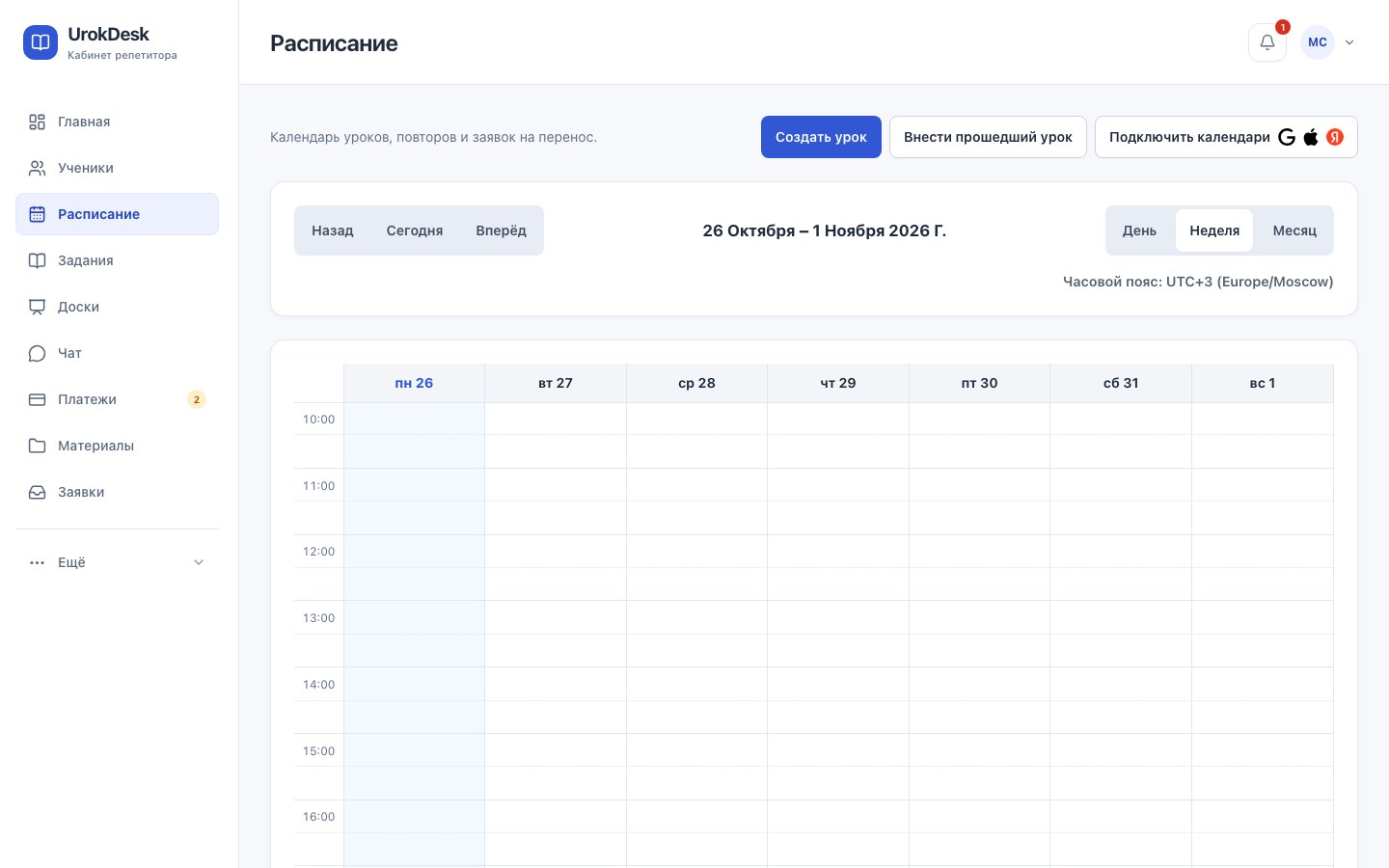
2 Выберите своё приложение
Нажмите на нужный календарь. Затем откройте его инструкцию ниже.
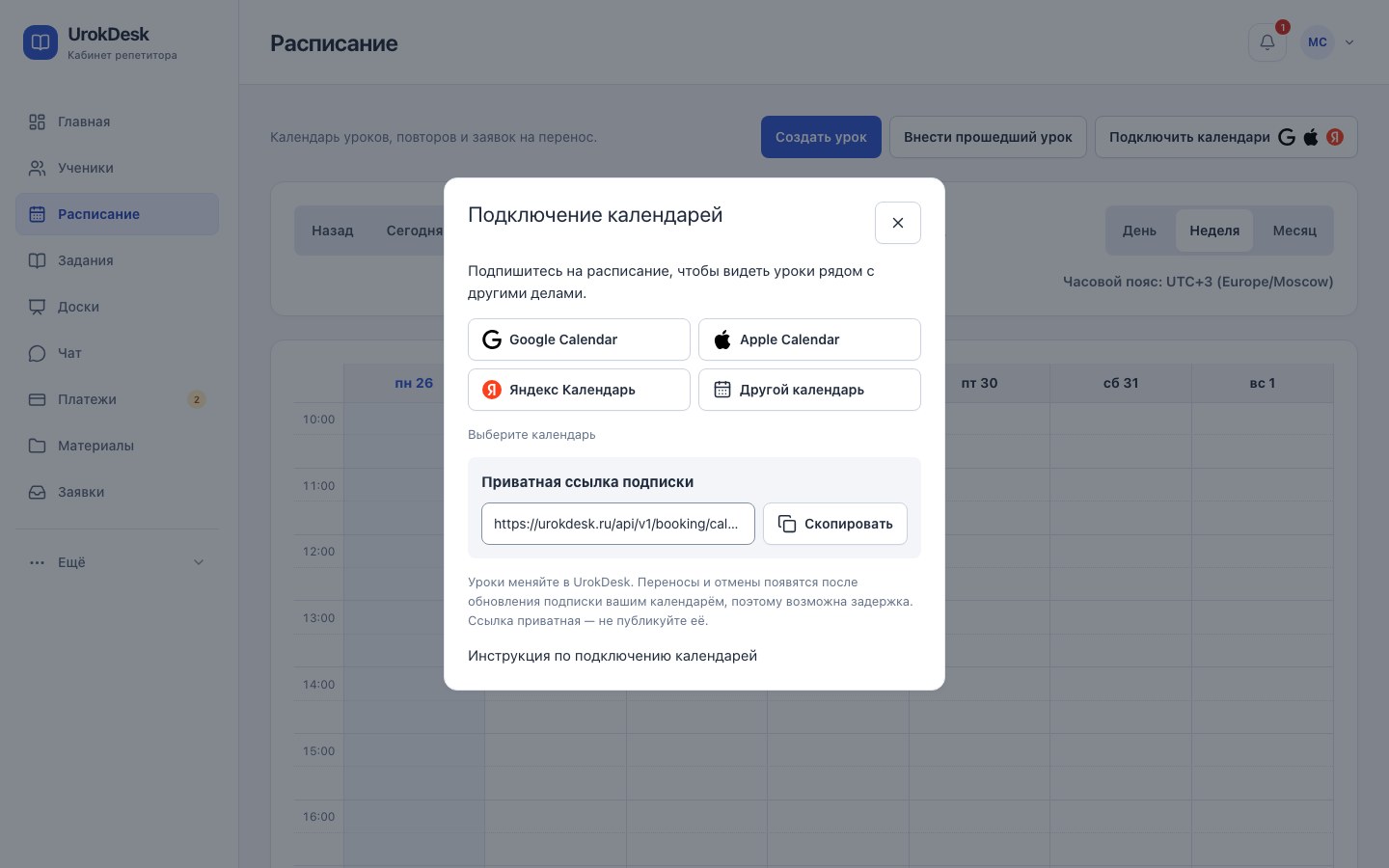
Продолжите со своим календарём
Откройте один вариант. Проходить остальные не нужно.
 Google CalendarПервое подключение — на компьютере
Сейчас с телефона? В приложении Google Календарь нельзя добавить календарь по ссылке. Кнопка может открыть обычное приложение без нужной формы. Первое подключение выполняется в браузере на компьютере. После этого подписка будет доступна на телефоне под тем же аккаунтом Google.
На компьютере: четыре шага
- На компьютере откройте UrokDesk → «Расписание» → «Подключить календари». Выберите Google Calendar, затем «На компьютере».
- Нажмите «Скопировать» под приватной ссылкой. Затем нажмите «Открыть форму Google на компьютере». Проверьте, что вошли в нужный аккаунт Google.
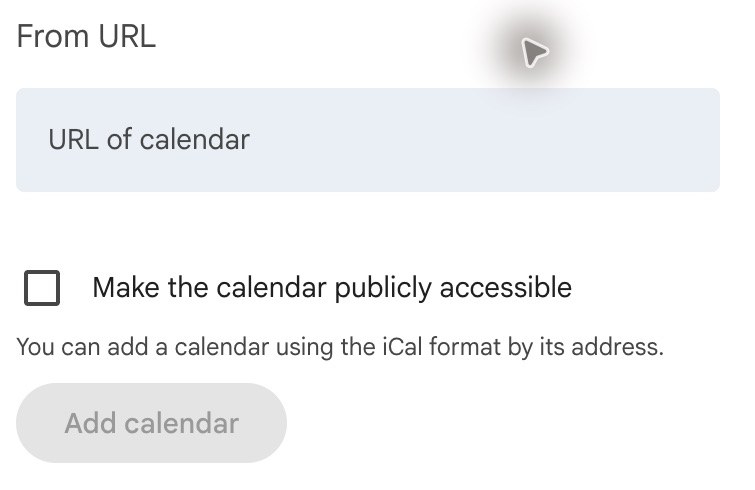
- В форме «Добавить по URL» (From URL) вставьте ссылку в «Адрес календаря» (URL of calendar). Флажок «Сделать календарь общедоступным» (Make the calendar publicly accessible) должен оставаться выключенным.
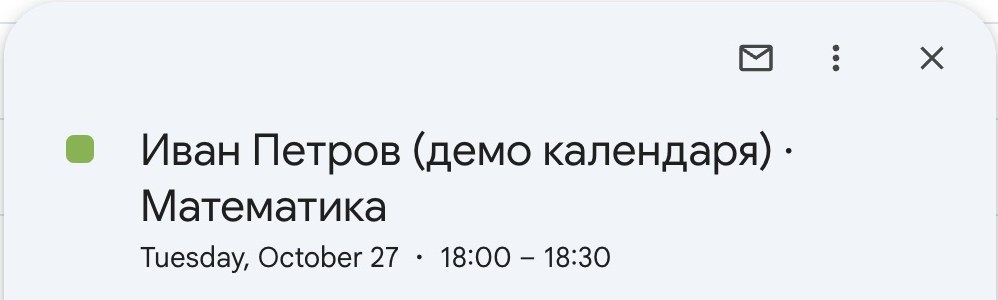
- Нажмите «Добавить календарь» (Add calendar). Вернитесь к календарю Google и откройте день ближайшего урока: в нём должно появиться занятие из UrokDesk.
После подключения — на телефоне
На телефоне откройте Google Календарь под тем же аккаунтом. В меню приложения включите показ добавленного календаря. Если он не появился, проверьте синхронизацию аккаунта. Повторно добавлять ссылку в приложении не нужно.
На компьютере открылся календарь вместо формы
Если на компьютере открылся обычный календарь: слева рядом с «Другие календари» нажмите «+» → «Добавить по URL» (From URL). Вставьте ссылку UrokDesk и нажмите «Добавить календарь». Общий доступ включать не нужно. Импорт ICS-файла не подходит: это разовая копия без обновлений.
Так выглядит добавленный урок
 Apple CalendariPhone, iPad или Mac
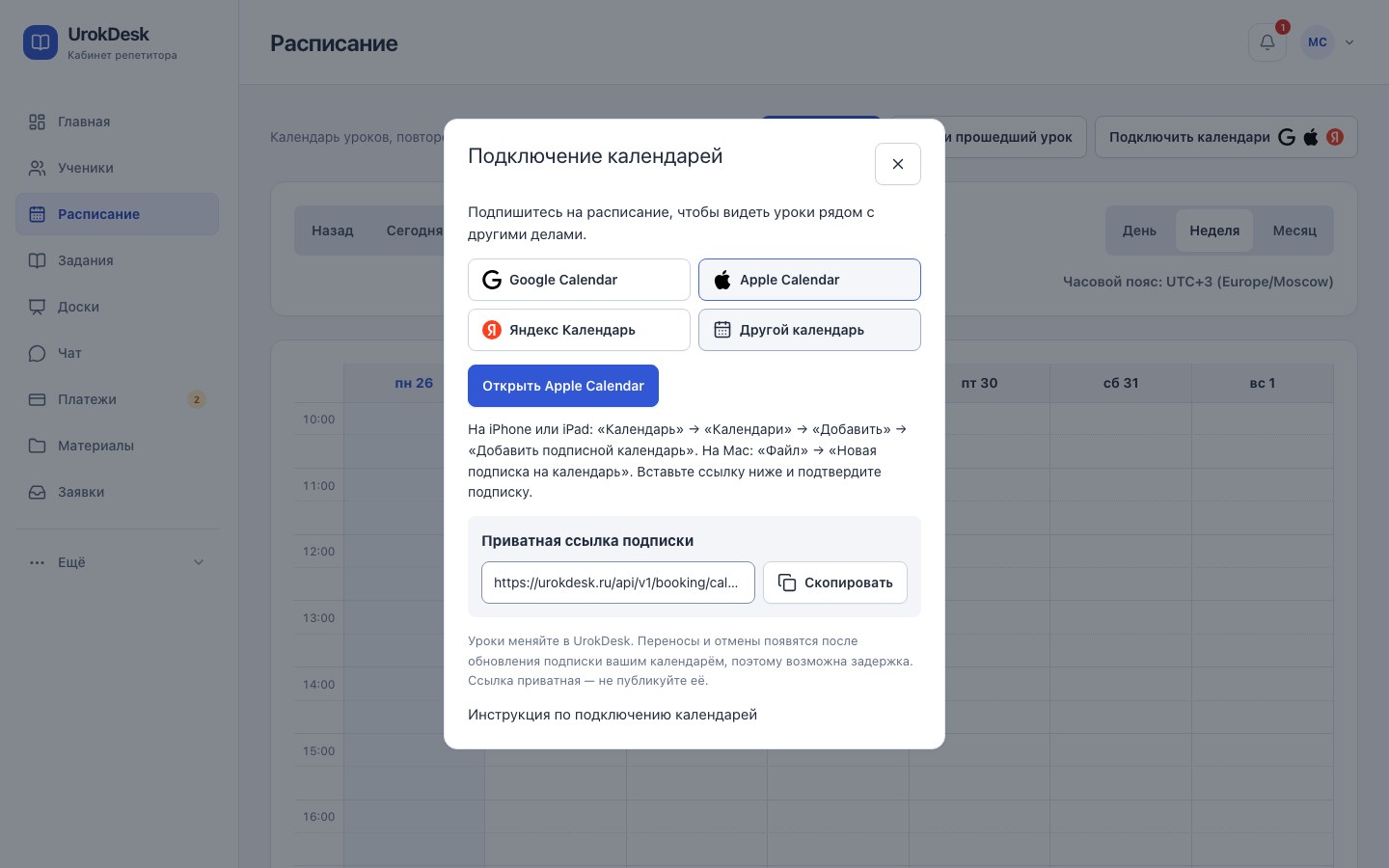
На iPhone или iPad
В приложении «Календарь» откройте «Календари» → «Добавить» → «Добавить подписной календарь». Вставьте ссылку UrokDesk. В iOS/iPadOS 26 нажмите «Поиск», задайте название и сохраните через «Готово»; в iOS/iPadOS 18 — «Подписаться», затем «Добавить». Выберите учётную запись iCloud, если хотите видеть подписку на своих устройствах с тем же Аккаунтом Apple.
На Mac
В приложении «Календарь» выберите «Файл» → «Новая подписка на календарь». Вставьте ссылку UrokDesk, подпишитесь и задайте название. Выберите iCloud для своих устройств или «На моем Mac» только для этого компьютера. Укажите период в «Автообновление» и сохраните.
 Яндекс КалендарьПодписка в браузере
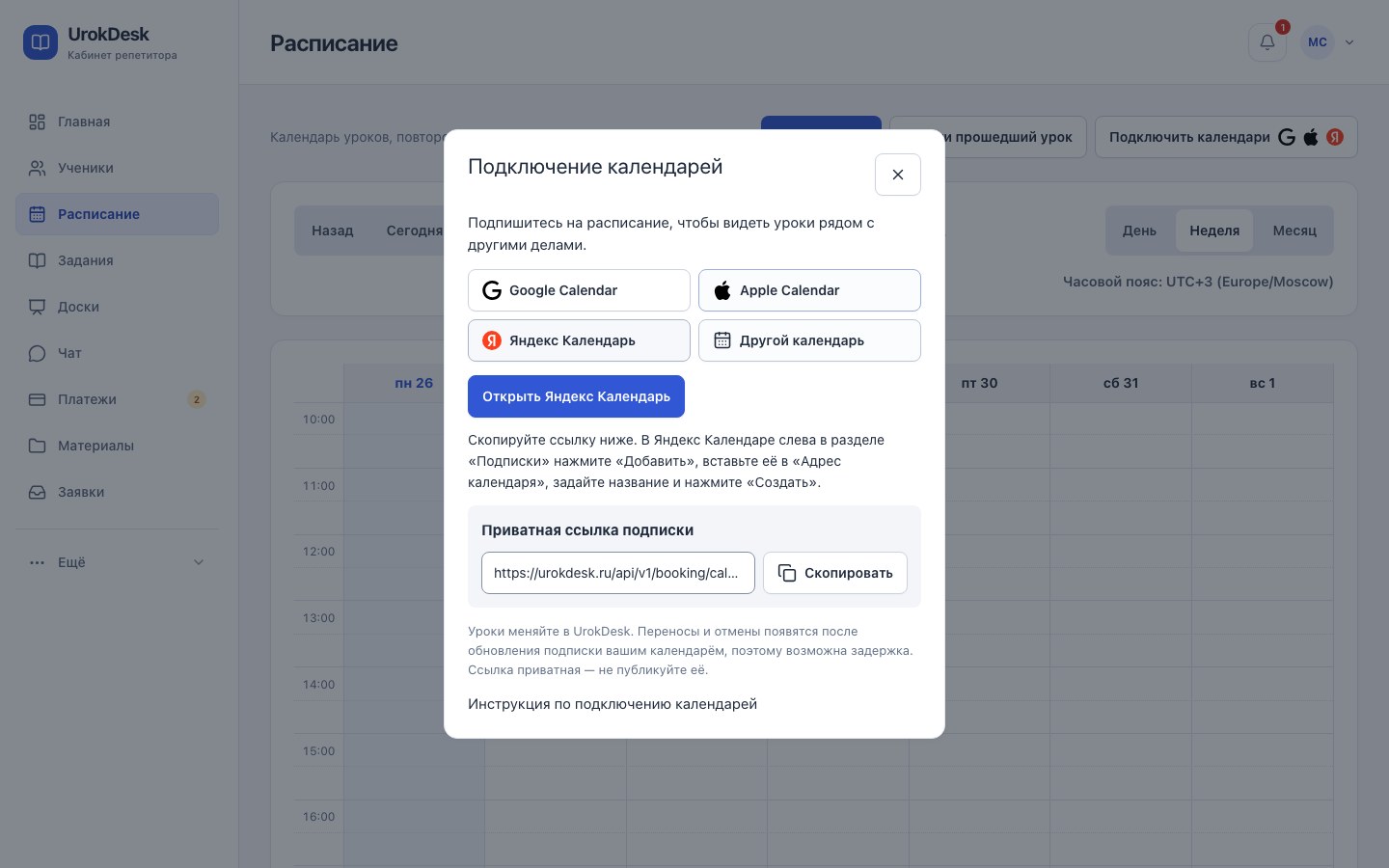
Выберите Яндекс Календарь в UrokDesk и нажмите «Скопировать» под приватной ссылкой. Затем нажмите «Открыть Яндекс Календарь».
В Яндексе слева найдите «Подписки» и нажмите «Добавить». Вставьте ссылку в «Адрес календаря». Укажите название, например «Уроки UrokDesk», и нажмите «Создать».
Используйте подписку по ссылке. Импорт ICS-файла создаёт разовую копию событий без последующих обновлений.
Другой календарьПодписка по URL или ICS
Для другого приложения скопируйте приватную ссылку и добавьте подписку по URL или ICS. Подключение также доступно через «Ещё» → «Публичная страница» → «Календари». Публичная ссылка профиля для подписки не подходит.
Выберите подписку по ссылке. Импорт файла создаёт разовую копию, которая не получает переносы и отмены.
Проверьте, что урок появился
- Во внешнем календаре откройте день ближайшего урока.
- Сверьте ученика, предмет и время. Учтите часовой пояс каждого приложения.
- Меняйте уроки в UrokDesk. Переносы и отмены появятся после обновления подписки.
Google обновляет подписку по своему расписанию. Обновление страницы не ускоряет загрузку уроков. На Mac период можно выбрать в свойствах подписки.
Нужно учитывать внешнюю занятость при записи учеников?
Это отдельная настройка. Для просмотра уроков в своём календаре она не требуется.
Это отдельное действие для окон записи. На компьютере в настройках Google Календаря выберите свой календарь → «Интеграция календаря» → «Закрытый адрес в формате iCal». В UrokDesk на вкладке «Календари», в блоке «Занятость из внешнего календаря», введите название и эту HTTPS-ссылку, затем нажмите «Подключить».
Дождитесь статуса «Синхронизирован». Подключается до пяти календарей. Фоновое обновление выполняется каждые 15 минут; кнопка «Обновить» запрашивает внешнюю занятость сейчас. Она не ускоряет загрузку уроков в Google или Apple. Внешние события не превращаются в уроки UrokDesk.
Инструкция по окнам записи