
Пошагово
Что сделать
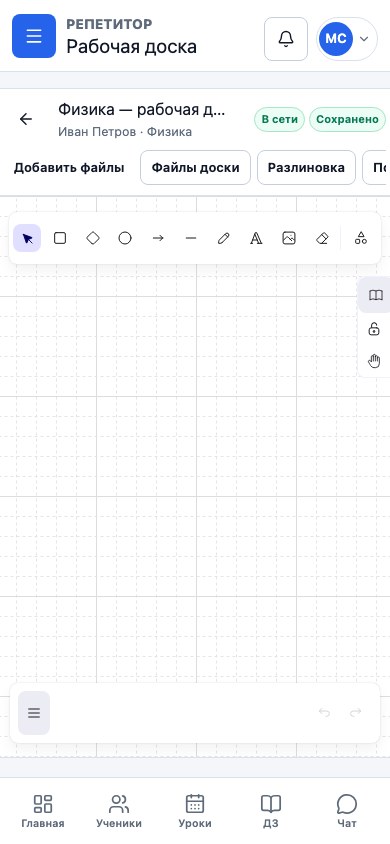
Откройте активную доску
Дождитесь статуса подключения и появления рабочей области.
Выберите страницу
Откройте список миниатюр и найдите нужную тему по названию или поиску. Полная сцена загрузится только для выбранной страницы.
Настройте структуру
Репетитор может создавать, переименовывать, менять местами, дублировать и удалять страницы.
Используйте заготовку
Начните новую страницу с сохранённого шаблона или импортируйте файл .excalidraw. Структурные действия требуют подключения к серверу.
Настройте ручку
Выберите ручку и передвиньте ползунок толщины от 0,25 до 16 px: рядом сразу видны образец линии и точное значение. Выбор сохраняется для страницы. Ластик удаляет нарисованные штрихи, а загруженные фото и файлы удаляются только явным действием после выбора объекта.
Оформите фигуры и фреймы
После выбора фрейма или фигуры задайте цвет обводки и цвет заливки отдельно. Эти настройки сохраняются вместе с объектом.
Настройте поверхность
Для клетки и команды «Показать всё» откройте «Ещё». Выход, страницы, фото и инструменты урока остаются на основной панели. На iPad полный экран закрывается отдельной кнопкой выхода.
Вставьте формулу
В предметной панели используйте запись c^2 для степени, c^{12} для многоцифровой степени и \frac{a}{b} для дроби. Кнопки символов помогают вводить степени, дроби и индексы вроде H_2O; предпросмотр показывает результат до вставки. На доске появятся редактируемые объекты.
Создайте задание
В «Инструментах урока» откройте «Задания». У карточки с ответом ученик сначала видит только вопрос: выделите карточку и нажмите «Показать ответ». В сопоставлении вводите пары через |, в сортировке — категории и карточки по одной на строку. Ученик перемещает отдельные карточки; проверяет результат преподаватель.
Добавьте учебные материалы
Выберите сразу несколько фото: они появятся отдельными объектами. В «Ещё» можно дублировать выделенные фото или прикрепить документы. Формулы доступны через «Инструменты урока».
Работайте вместе
Следите за указателем второго участника и статусом подключения. Его изменения появляются без обновления страницы; после временного обрыва дождитесь автоматического восстановления связи.
Проверьте сохранение
После изменений дождитесь подтверждения синхронизации. Репетитор открывает историю и контрольные версии через «Ещё».

