
Пошагово организуем постоянные доски по предметам, страницы по темам, инструменты урока, совместную работу и восстановление после обрыва связи.
Главное за минуту
- Для регулярных занятий удобнее постоянная доска по ученику и предмету, а не новая ссылка на каждый урок.
- Долгую работу лучше делить на страницы, чтобы не загружать весь учебный год одним полотном.
- Проверяйте синхронизацию в двух браузерах, восстановление после обрыва сети и автосохранение.
- Изображения и PDF должны добавляться без потери исходного материала и контекста урока.
- Надёжность новой доски проверяется сохранением на сервере, восстановлением после обрыва и контрольной версией, а не возрастом бренда.
- Miro удобнее для универсальных воркшопов, а UrokDesk - когда доска должна быть частью кабинета конкретного ученика.
- Графический планшет улучшает рукописный ввод, но текст, формулы, графики и изображения позволяют начать без него.
Шаг 1. Разделите доски по предметам, а темы — по страницам
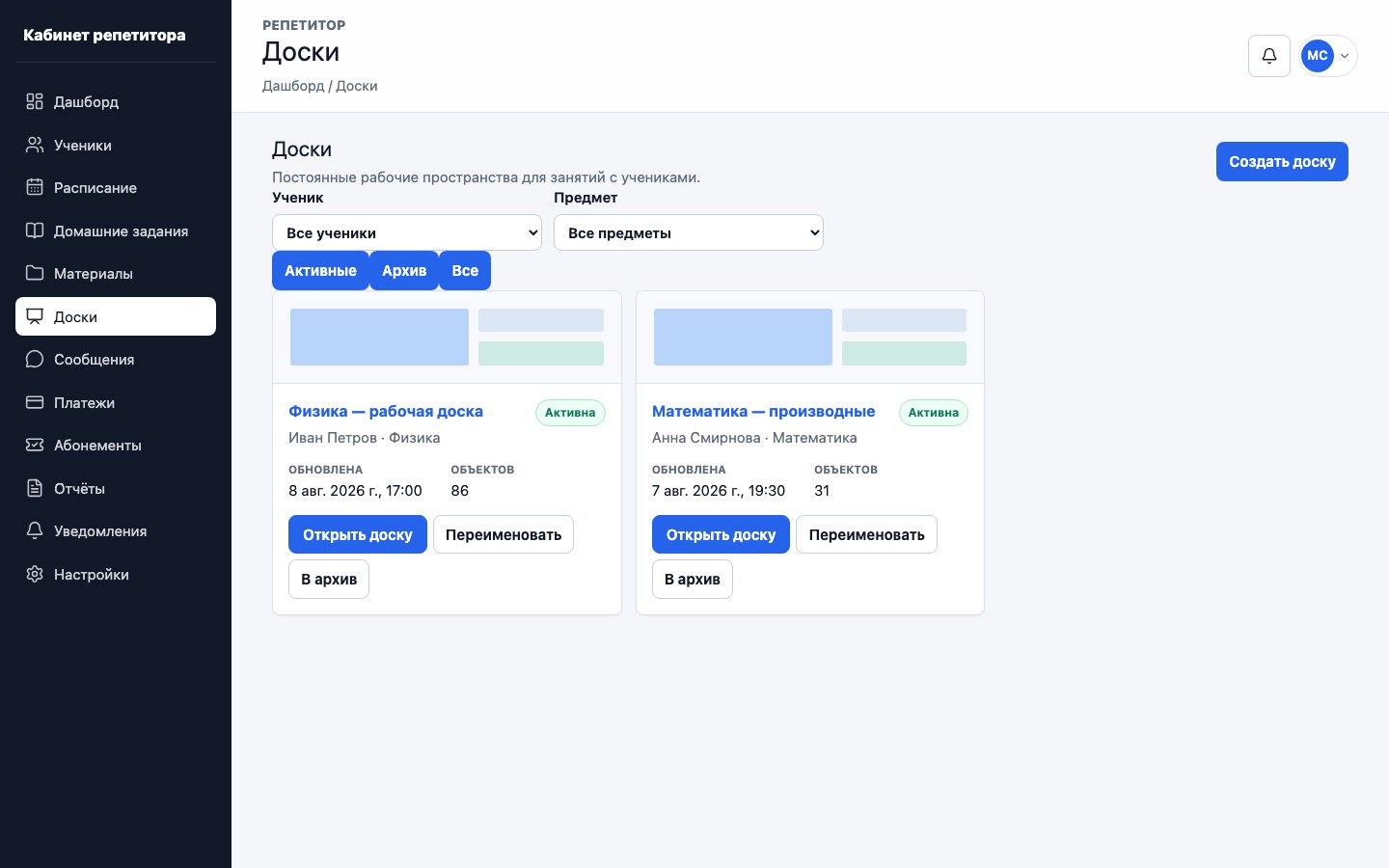
Начните не с рисования, а со структуры. Одноразовая доска удобна для встречи по ссылке, но через месяц материалы распадаются по десяткам адресов. Для регулярных занятий полезнее постоянное пространство, которое принадлежит ученику и предмету, а не конкретному часу в календаре.
В UrokDesk у одной пары репетитор-ученик может быть несколько досок: например, отдельные пространства для алгебры и геометрии. Внутри долгоживущей доски темы разделяются на страницы с названиями и миниатюрами, поэтому не приходится искать нужную часть на одной огромной поверхности.
Miro для репетитора: когда универсальная доска удобнее
Miro - зрелое универсальное пространство с бесконечным холстом, большим набором шаблонов, таймером, голосованием и инструментами фасилитации. Для мозгового штурма, проектной работы, большой интерактивной группы или совместной схемы без кабинета ученика такой набор может быть удобнее UrokDesk.
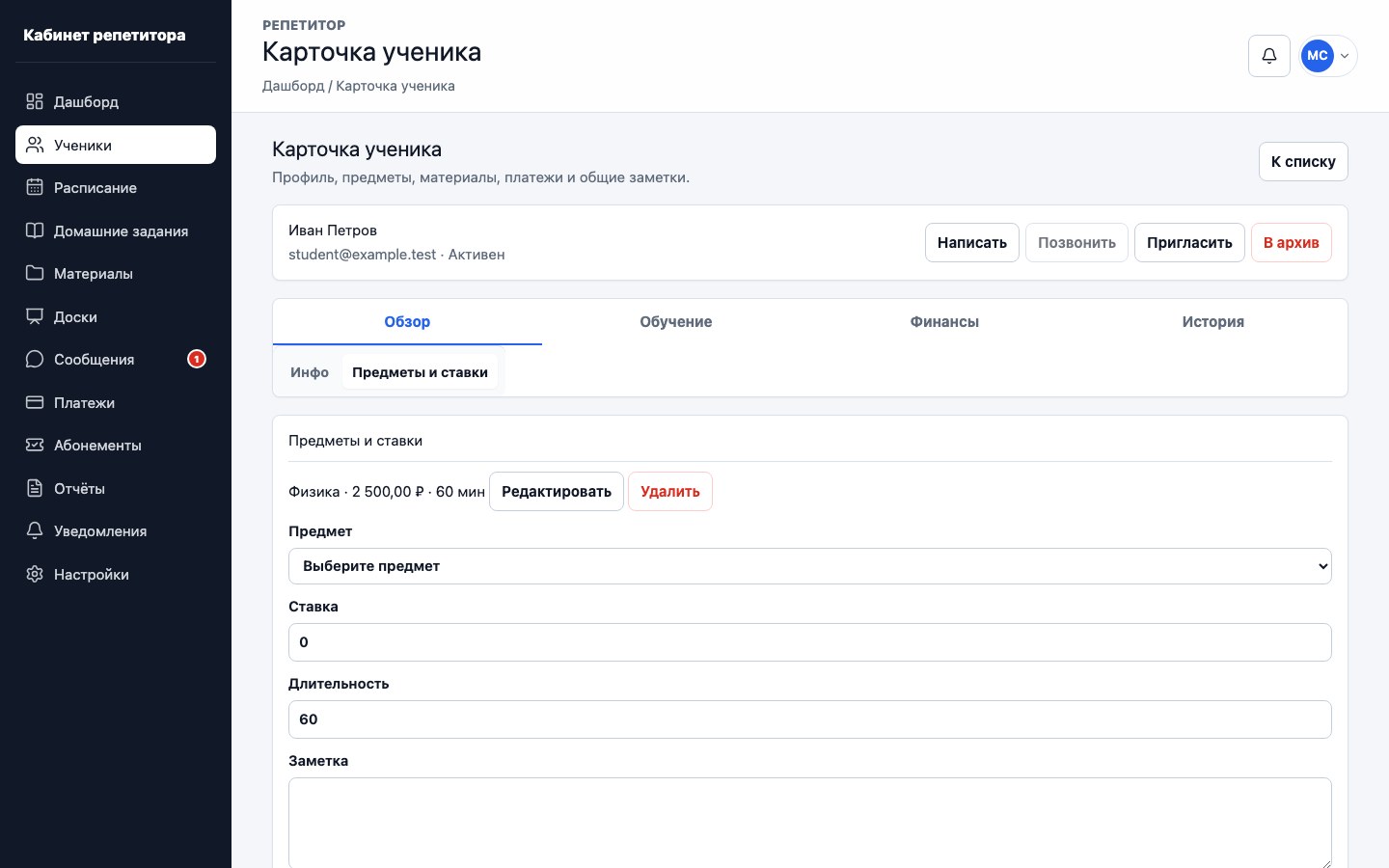
Для регулярного индивидуального обучения вопрос другой: кому принадлежит доска, как найти прошлую тему, где лежат файлы, кто видит финансовые и учебные данные и как перейти из расписания к следующему действию. В UrokDesk доска связана с учеником или группой, а страницы, материалы, чат и ДЗ открываются из того же кабинета. Это не делает Miro хуже - продукты решают разные уровни задачи.
Прямого импорта редактируемого Miro-файла в UrokDesk сейчас нет. Для перехода сохраните важные фрагменты Miro как PDF или изображение и добавьте их на новую страницу либо в материалы. Формат `.excalidraw` можно импортировать как редактируемую сцену. Исходную Miro-доску не удаляйте, пока не проверите перенос с двух ролей.

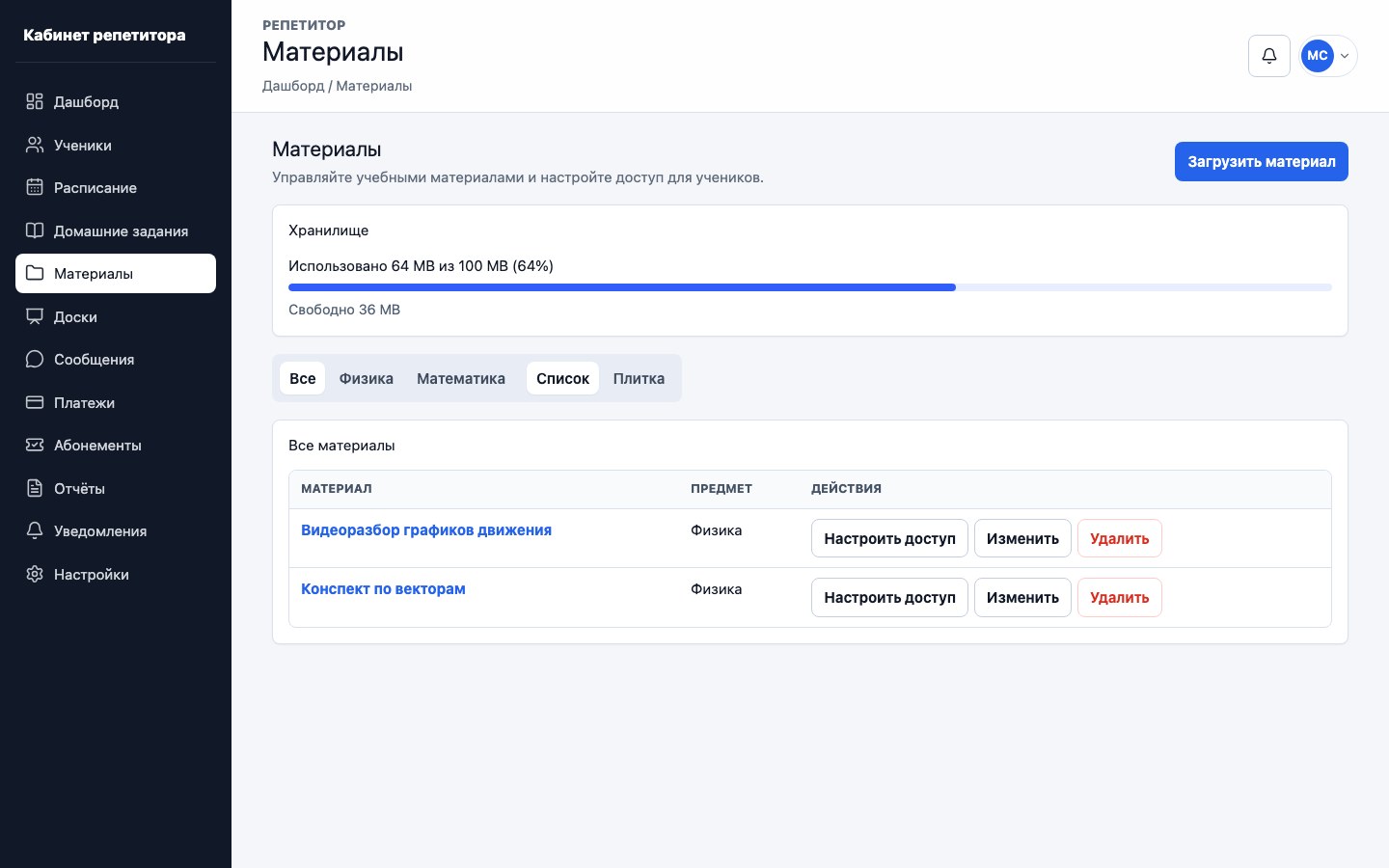
- 1Поиск возвращает к доске ученика или предмета
- 2Карточка хранит название, владельца и последнее изменение
| Задача | Когда удобнее Miro | Когда удобнее UrokDesk |
|---|---|---|
| Мозговой штурм и воркшоп | Шаблоны, таймер, голосование и большое свободное полотно | Если результат должен сразу остаться в кабинете конкретной группы |
| Регулярный индивидуальный урок | Когда репетитор уже выстроил собственную систему ссылок | Когда доска должна быть связана с учеником, ДЗ, материалами и расписанием |
| Переход с прошлой доски | Сохранить backup или экспорт исходного пространства | Импортировать `.excalidraw` либо добавить PDF и изображения по страницам |
| Гостевой доступ | Публичная ссылка и visitors удобны для внешней сессии | Доступ связан с ролью ученика или участника учебной группы |
Шаг 2. Подготовьте инструменты и материалы урока
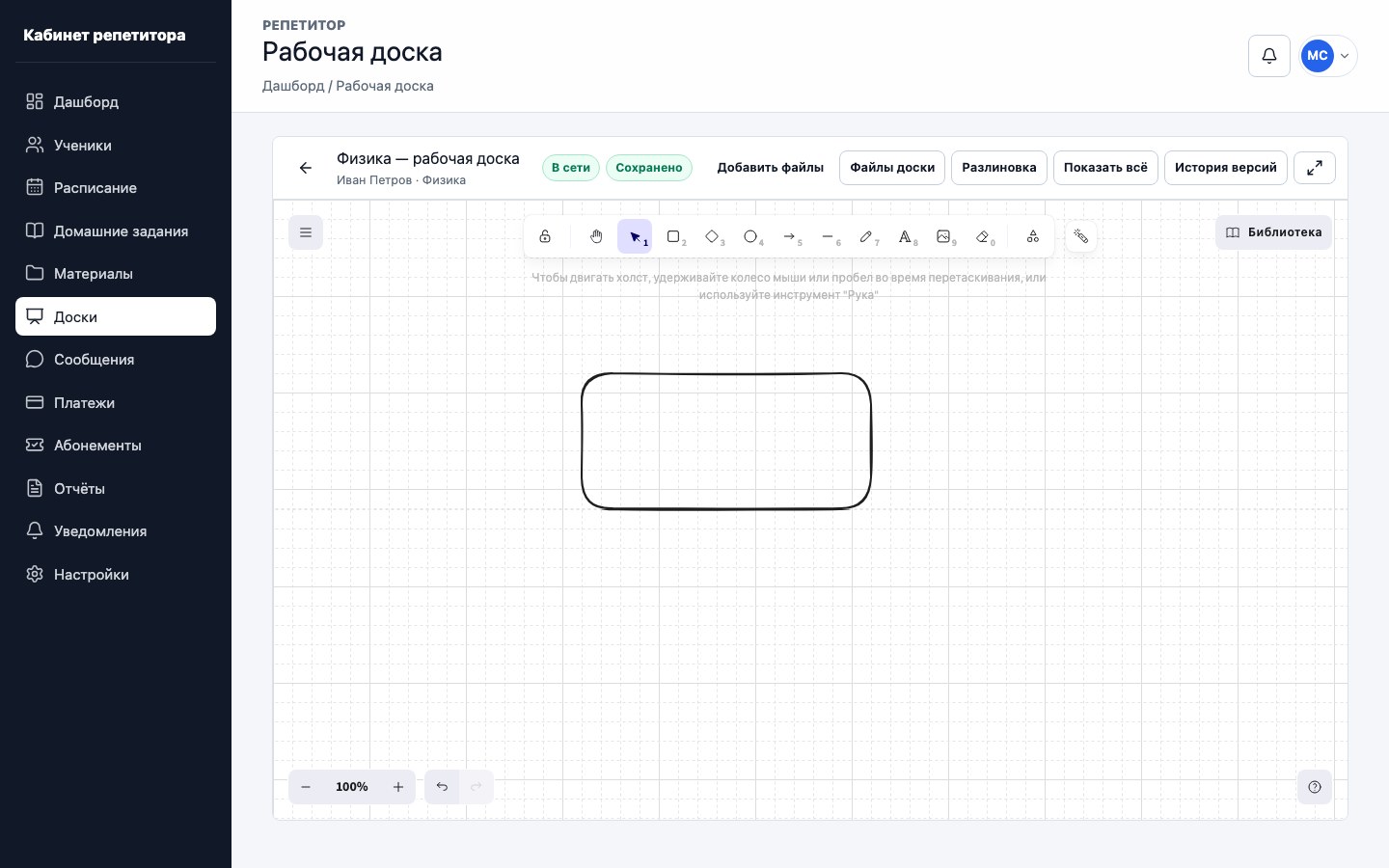
Минимальный набор - свободное рисование, ровные линии, стрелки, фигуры, текст, ластик, масштаб и выделение объектов. Для математики и физики важна клетка, а для работы с тетрадями - быстрая вставка фотографий и документов.
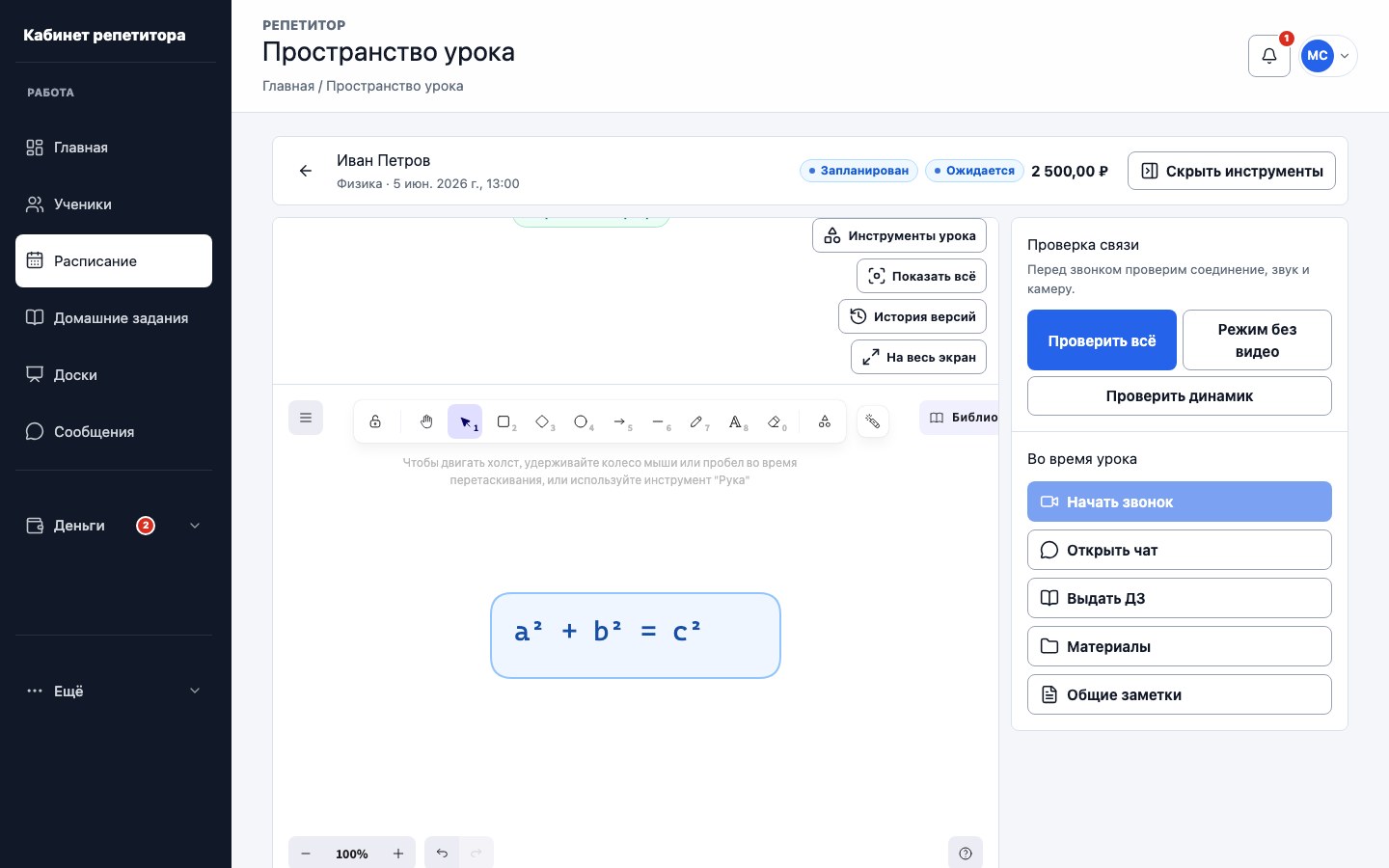
На реальном экране UrokDesk используется редактор на основе Excalidraw. Разлиновка включается отдельно, изображения остаются частью сцены, а связанные файлы можно открыть без превращения доски в хранилище случайных ссылок.
Как вести онлайн-урок без графического планшета
Графический планшет удобен для длинных рукописных выводов, чертежей и быстрых пометок, но он не является входным билетом в онлайн-доску. Если планшета нет, начните с мыши для выделения и коротких штрихов, клавиатуры для текста, готовых формул и графиков, а фотографию решения ученика добавляйте изображением.
Для математики практичен смешанный процесс: условие и подписи печатаются, формула добавляется предметным инструментом, график строится по функции, а мышью остаются стрелки и выделения. Для гуманитарного предмета часто достаточно текста, цветовых пометок, изображения страницы и карточек. Так репетитор сначала проверяет сам процесс, а уже затем понимает, нужен ли ему отдельный планшет.
Если рукописное объяснение занимает заметную часть каждого занятия, планшет снижает напряжение руки и делает линию точнее. UrokDesk получает его ввод как обычные события пера или указателя: отдельная интеграция, драйвер внутри кабинета или специальный тариф не нужны.

- 1Панель показывает запись до вставки
- 2Готовая формула остаётся объектом на общей сцене
Шаг 3. Проверьте совместную работу и автосохранение
Репетитор и ученик должны видеть изменения почти одновременно и понимать, когда соединение потеряно. Не менее важно автосохранение: закрытая вкладка или обновление страницы не должны стирать предыдущую работу.
Перед тем как доверить доске учебный год, откройте её в двух браузерах, нарисуйте несколько объектов, добавьте изображение, отключите сеть на одном устройстве и проверьте восстановление. Красивый одиночный редактор ещё не доказывает совместную работу.
| Проверка | Действие | Нормальный результат |
|---|---|---|
| Два участника | Открыть одну страницу в двух браузерах и сделать 20 изменений | Одинаковая сцена без ручного обновления |
| Обрыв сети | Отключить одно устройство на минуту и продолжить рисовать | Понятный статус и восстановление без дубликатов |
| Тяжёлые файлы | Добавить несколько фотографий и PDF | Интерфейс остаётся отзывчивым, файлы доступны после reload |
| Возврат через месяц | Найти старую тему и открыть нужную страницу | Материал находится по названию и миниатюре |
| Права | Открыть прямую ссылку из чужого аккаунта | Сервер возвращает отказ без показа содержимого |
Шаг 4. Зафиксируйте способ восстановления
Недоверие к молодой онлайн-доске разумно: дата запуска и обещание «всё сохраняется» сами по себе не показывают, что произойдёт после обрыва связи, обновления редактора или ошибочного изменения. До переноса учебного архива полезнее проверить конкретный контракт восстановления, чем выбирать только по возрасту бренда.
В UrokDesk мы не обещаем отсутствие ошибок. Вместо этого разделяем локальный черновик, серверное сохранение и контрольные версии страницы. Редактор показывает состояние соединения и подтверждает сохранение на сервере, а важный этап можно зафиксировать отдельной версией. В релизный чек-лист доски входят сценарии в двух браузерах, с перезагрузкой и временным отключением сети.
Такой тест подходит для любого сервиса. Если результат нельзя подтвердить после повторного входа или восстановить из версии, красивый интерфейс ещё не стал надёжным рабочим пространством.
| Риск | Что сделать | Что считать доказательством |
|---|---|---|
| Закрытие вкладки | Дождаться подтверждения сохранения, закрыть браузер и открыть доску снова | Возвращается та же выбранная страница и последние объекты |
| Краткий обрыв связи | Отключить сеть, сделать несколько изменений и подключиться снова | Черновик не исчезает, статус меняется, синхронизация завершается без дубликатов |
| Ошибочное изменение | Создать контрольную версию, изменить сцену и открыть историю | Предыдущую страницу можно просмотреть и восстановить осознанным действием |
| Обновление сервиса | Повторить совместное редактирование и перезагрузку после новой версии | Оба участника видят одинаковую сцену, а старые материалы открываются |
| Обращение в поддержку | Зафиксировать роль, URL, время, устройство и точные шаги | Проблему можно воспроизвести без запроса пароля или чужих данных |
Шаг 5. Не превращайте годовую доску в тяжёлый архив
Бесконечная поверхность не означает бесконечную производительность. Поэтому UrokDesk загружает список лёгких сводок, затем только выбранную страницу, а изображения на ней - порциями около видимой области. Страницы можно искать, менять местами и дублировать; часто используемые заготовки сохраняются как шаблоны.
Такая архитектура не является обещанием безграничного объёма: очень большие фотографии и тысячи объектов на одной странице всё равно требуют ресурсов устройства. Правильная цель - долгое рабочее пространство с понятной структурой, а не один бесконечный файл без организации.
Частые вопросы
Будет ли бесконечная онлайн-доска тормозить через год?
Риск появляется, если хранить тысячи объектов на одной сцене. Страницы, отложенная загрузка изображений и открытие только выбранной сцены позволяют сохранять одну рабочую доску на длительный период без постоянной загрузки всего архива.
Можно ли вести несколько досок с одним учеником?
Да. Практично создавать отдельную постоянную доску для каждого предмета или большого направления, а темы внутри неё разделять на страницы.
Как понять, что новая онлайн-доска не потеряет работу после обновления?
Проверьте одну страницу в двух браузерах: дождитесь подтверждения сохранения, перезагрузите оба окна, ненадолго отключите сеть, затем создайте контрольную версию и восстановите её. В UrokDesk состояния соединения и серверного сохранения видны отдельно, локальный черновик переживает временный обрыв, а версии создаются для конкретной страницы.
Можно ли перенести доску из Miro в UrokDesk?
Прямого импорта редактируемого Miro-файла сейчас нет. Важные фрагменты можно экспортировать из Miro как PDF или изображения и разнести по страницам UrokDesk. Доски `.excalidraw` импортируются как редактируемые сцены.
Можно ли вести онлайн-урок без графического планшета?
Да. Для текста используйте клавиатуру, для математики - формулы и графики, для готовых решений - изображения и PDF, а мышь оставьте для выделения и коротких пометок. Планшет нужен прежде всего для большого объёма рукописного объяснения.