
Zoom и Контур.Толк хорошо решают задачу видеовстречи. Разбираем, когда этого достаточно, а когда репетитору полезнее звонок внутри постоянного учебного кабинета.
Главное за минуту
- Zoom удобен для разовой встречи, но аккаунт Basic ограничивает большинство звонков сорока минутами.
- Контур.Толк сильнее для записи, расшифровки, вебинара и корпоративного пространства.
- UrokDesk полезен регулярному ученику: звонок находится рядом с постоянной доской, чатом, материалами и ДЗ.
- При слабой связи можно отключить видео, не закрывая доску и учебный контекст.
- UrokDesk не записывает содержание звонка; это важное ограничение при выборе.
Как мы проверяли сценарий, а не список функций
Материал подготовлен командой UrokDesk. Я участвую в разработке сервиса и сам преподаю математику и физику, поэтому сравниваю не рекламные страницы, а последовательность регулярного занятия: подготовка, вход двух ролей, звонок, работа на доске, слабая связь, завершение и возврат к материалам после обновления страницы.
Экраны ниже сняты с текущего интерфейса UrokDesk на демонстрационных данных. Сценарий пройден отдельно за репетитора и ученика на desktop и mobile. Возможности Zoom и Контур.Толка сверены по официальным страницам 1 сентября 2026 года; их интерфейсы мы не копируем и не выдаём за собственный тест UrokDesk.

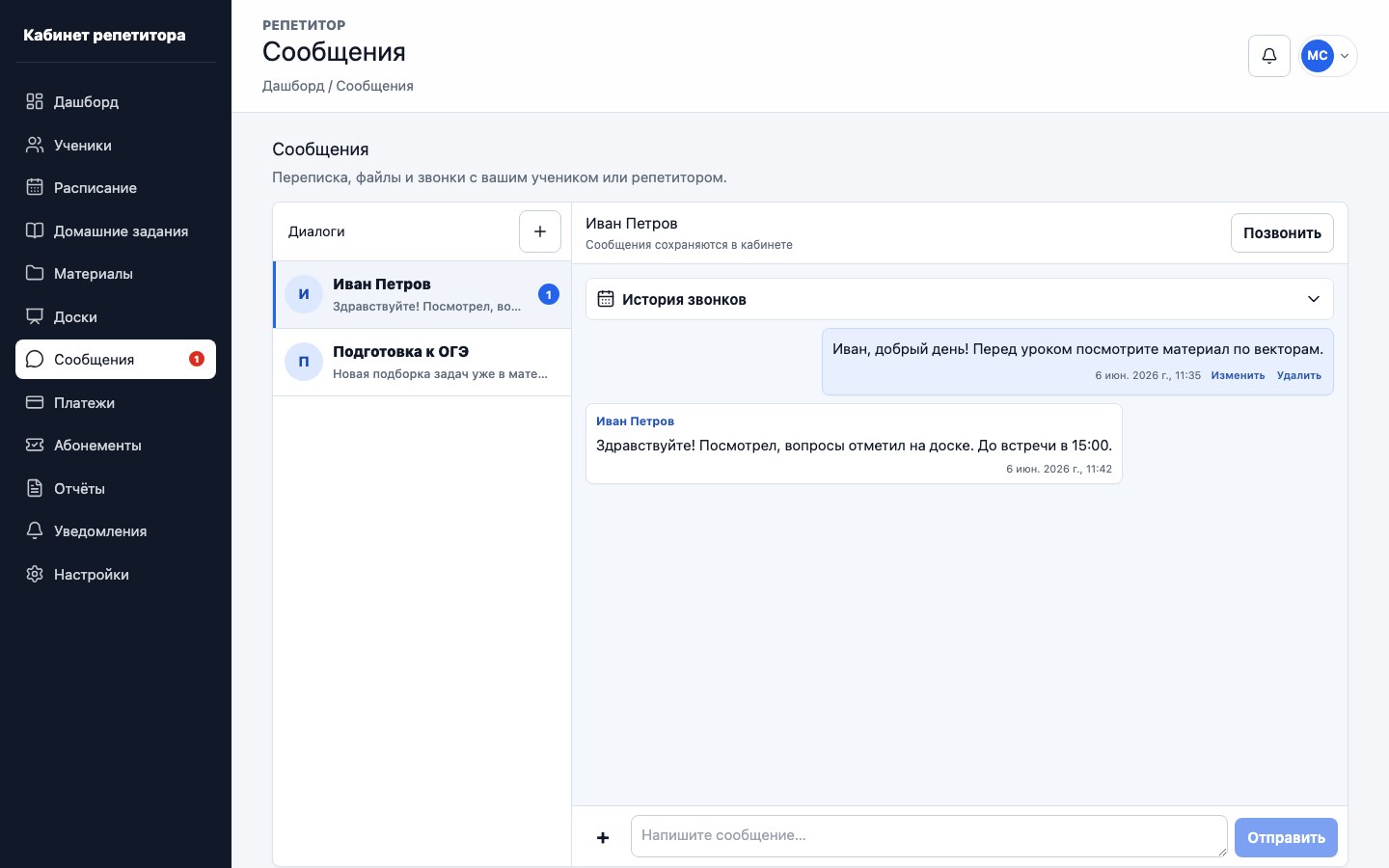
- 1Проверка микрофона, камеры и режима без видео
- 2Учебные действия остаются рядом с доской

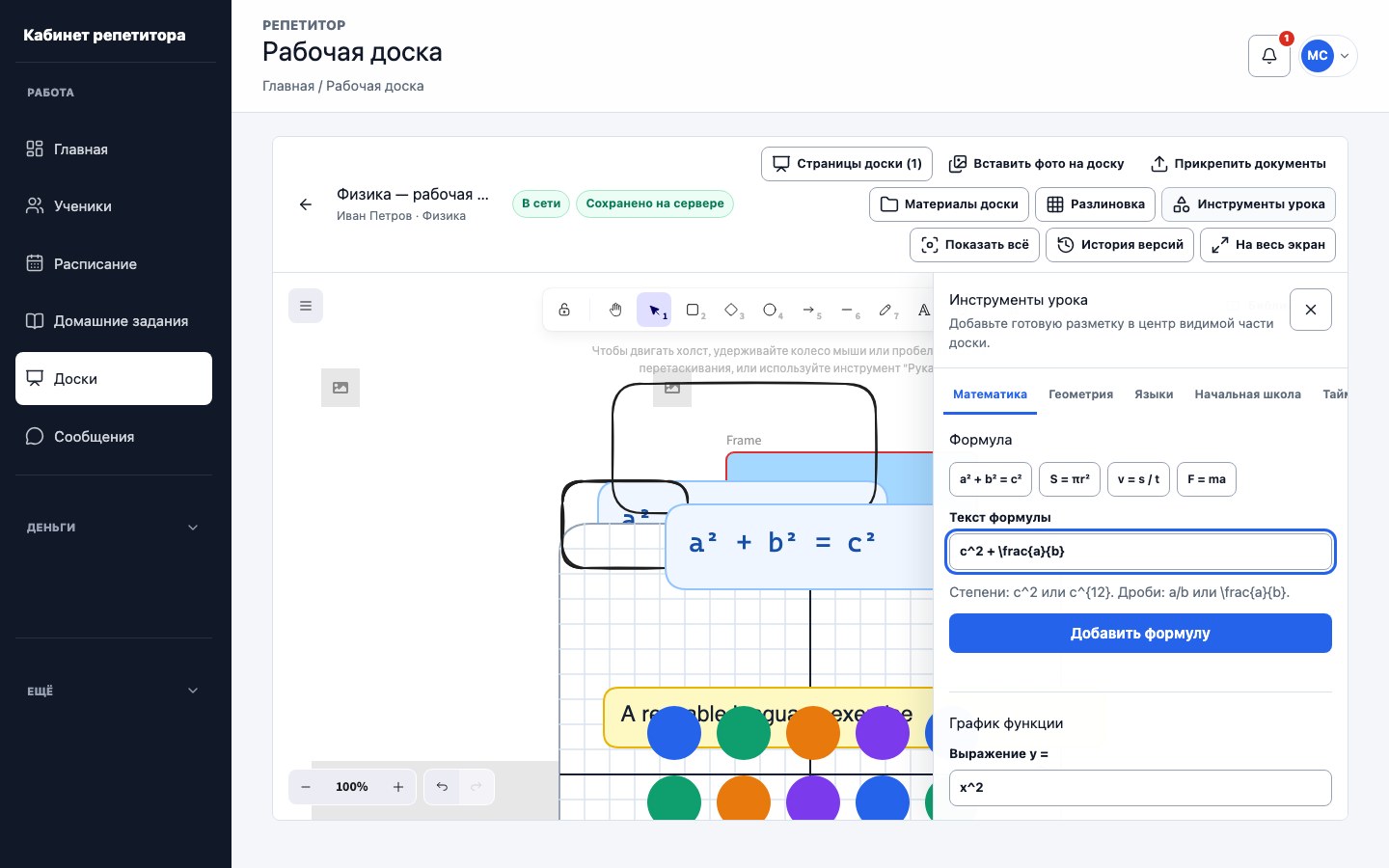
- 1Сервер подтверждает сохранение общей сцены
- 2Ученик открывает своё ДЗ из пространства урока
Когда достаточно Zoom или Контур.Толка
Если нужен разовый разговор по готовой ссылке, привычная видеовстреча может быть проще отдельного кабинета. Zoom остаётся понятным вариантом для внешней встречи, но официальный аккаунт Basic ограничивает большинство встреч сорока минутами. Для часового урока это означает перезапуск встречи или платный план.
Контур.Толк объединяет видеовстречу с доской, записью, расшифровкой и корпоративными функциями. Это сильнее UrokDesk для вебинаров, записи разговора, большого мероприятия и администрирования пространства компании. UrokDesk не записывает содержание звонков и не пытается заменить вебинарную платформу.
Разница UrokDesk проявляется у регулярного ученика: звонок связан с его расписанием, постоянной доской, чатом, материалами, ДЗ и финансовым контекстом. После встречи не нужно отдельно вспоминать, какой адрес доски и в каком чате лежал файл.
| Сценарий | Zoom | Контур.Толк | UrokDesk |
|---|---|---|---|
| Разовая внешняя встреча | Удобная знакомая ссылка | Подходит для встречи и пространства команды | Полезен, только если нужен учебный контекст |
| Урок дольше 40 минут без оплаты сервиса | Basic ограничен 40 минутами | Зависит от действующего тарифа | Встроенный звонок не имеет такого продуктового лимита |
| Запись и расшифровка | Есть на соответствующих планах | Сильный встроенный сценарий | Записи содержания звонка нет |
| Постоянная доска ученика | Нужна отдельная доска или интеграция | Доска хранится в артефактах встречи | Доска принадлежит ученику или группе и сохраняется между уроками |
| ДЗ, расписание и расчёты | Ведутся отдельно | Не являются основным сценарием встречи | Связаны с тем же учеником и уроком |
Старт звонка без потери учебного контекста
До нажатия «Начать звонок» репетитор проверяет разрешения браузера, микрофон, камеру и связь. Если видео не нужно или соединение слабое, можно начать в режиме без видео. Ошибка камеры не должна забирать у урока доску, чат и подготовленные материалы.
После подключения панель звонка занимает край экрана, а доска остаётся основным рабочим полем. На мобильном звонок сворачивается в компактную панель управления, чтобы не перекрывать весь холст. Завершение звонка и выход одного участника являются разными явными действиями.

- 1Явные действия выхода и завершения звонка
- 2Управление микрофоном, видео и показом экрана
Доска остаётся главным полем объяснения
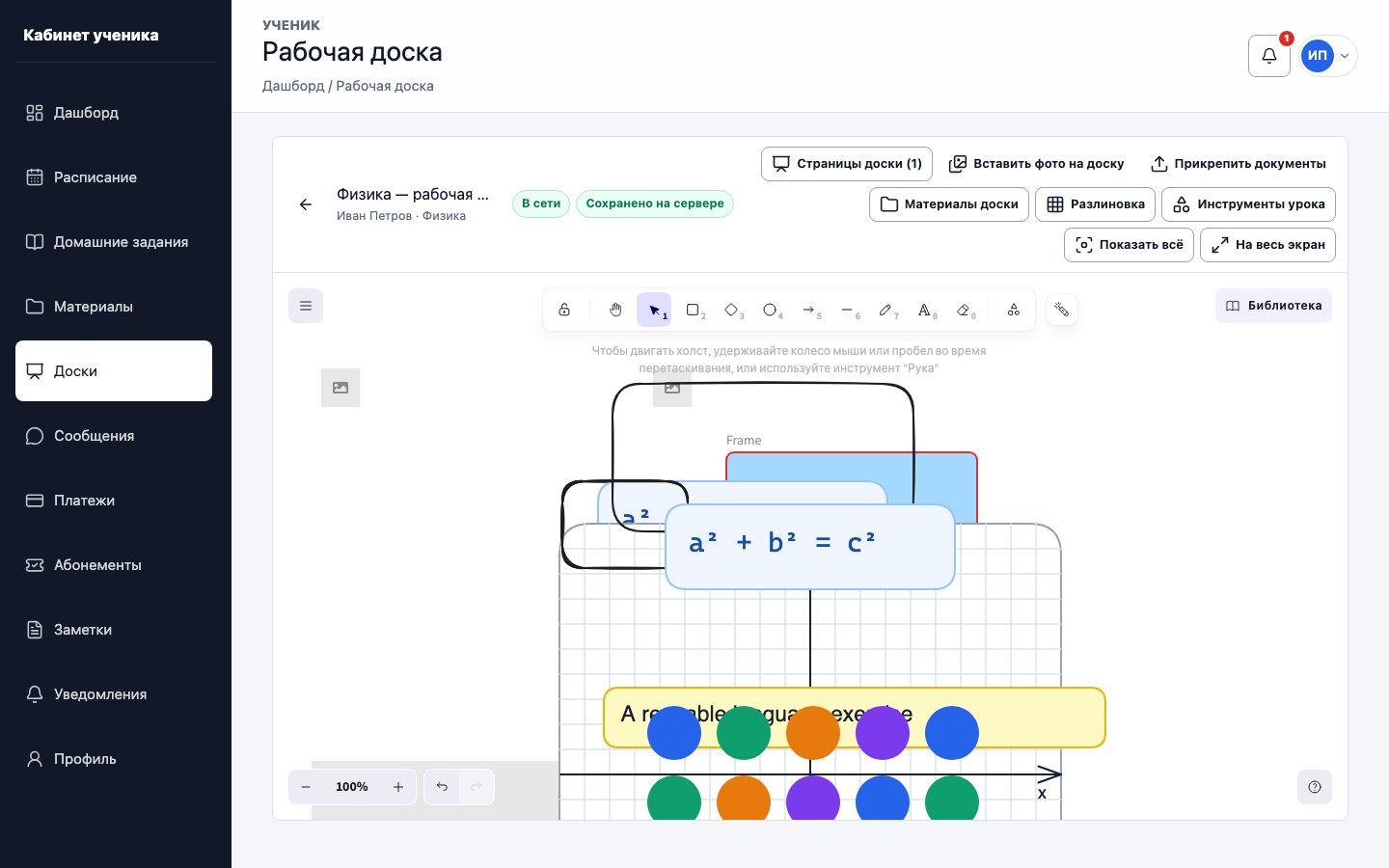
Во время урока репетитору важнее место для формулы, чертежа и фотографии тетради, чем крупная видеоплитка. На постоянной доске можно рисовать мышью или графическим планшетом, печатать текст, вставлять изображения, добавлять формулы и строить графики. Специальный планшет не обязателен: он повышает точность рукописного ввода, но не открывает отдельный режим UrokDesk.
Репетитор и ученик видят одну сцену с разными правами. Страницы и контрольные версии помогают вернуться к прошлой теме, а подтверждение серверного сохранения отличает сохранённую работу от локального черновика после обрыва сети.
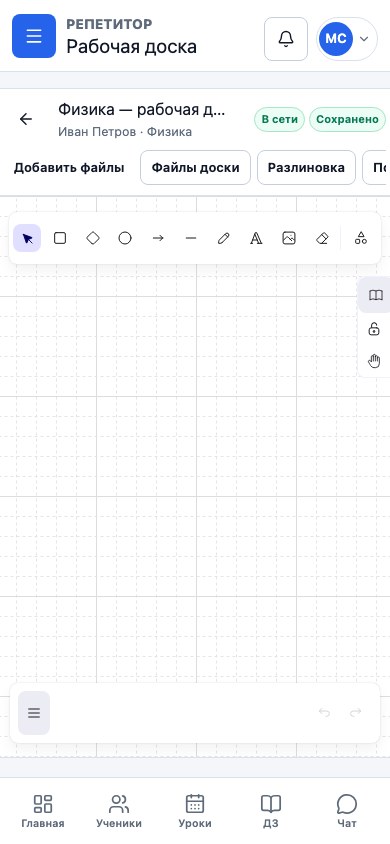
- 1Холст остаётся рабочей областью, а не фоном видеоплиток
- 2Статус сохранения и история версий доступны отдельно
Что происходит при слабой связи и переподключении
При ухудшении соединения сначала отключите видео: разговор, доска и чат продолжают решать задачу урока с меньшей нагрузкой. Если медиаканал оборвался полностью, участник переподключается к звонку, а учебная сцена остаётся отдельным сохранённым состоянием. Мы не обещаем, что интернет не оборвётся; важнее, что обрыв звонка не стирает содержание занятия.
Для проверки недостаточно увидеть собственную камеру. Нужны два браузера: входящий вызов, отказ, повторный вход, режим без видео, выход ученика, завершение репетитором и reload обеих страниц. Для группы дополнительно проверяется, что посторонний пользователь не входит по прямой ссылке.

- 1Ученик управляет только своим участием в звонке
- 2Видео можно отключить отдельно от остальных инструментов
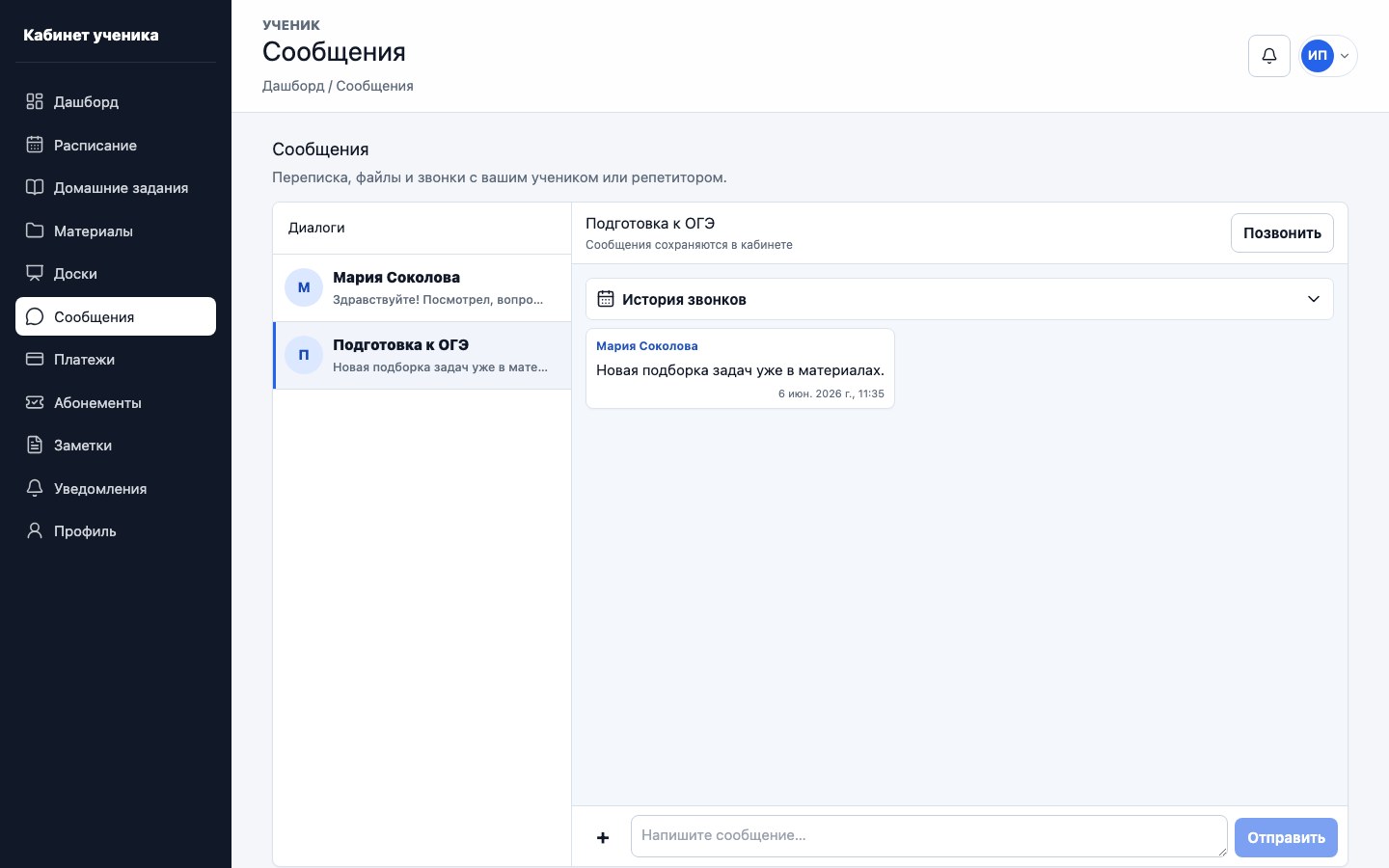
Что остаётся после звонка и следующего входа
Завершённый разговор не должен быть единственным контейнером урока. После reload мы отдельно проверяем сообщения, последнюю сохранённую сцену, материалы и карточку домашнего задания. Камера освобождается, а учебные данные продолжают открываться из кабинета ученика.
Файл в чате подходит для быстрой договорённости, но решение домашней работы лучше сдавать в задании: там сохраняются срок, попытки, комментарий и результат проверки. Постоянный контекст не означает смешение всех данных в одну ленту; каждый объект остаётся в своём рабочем разделе.
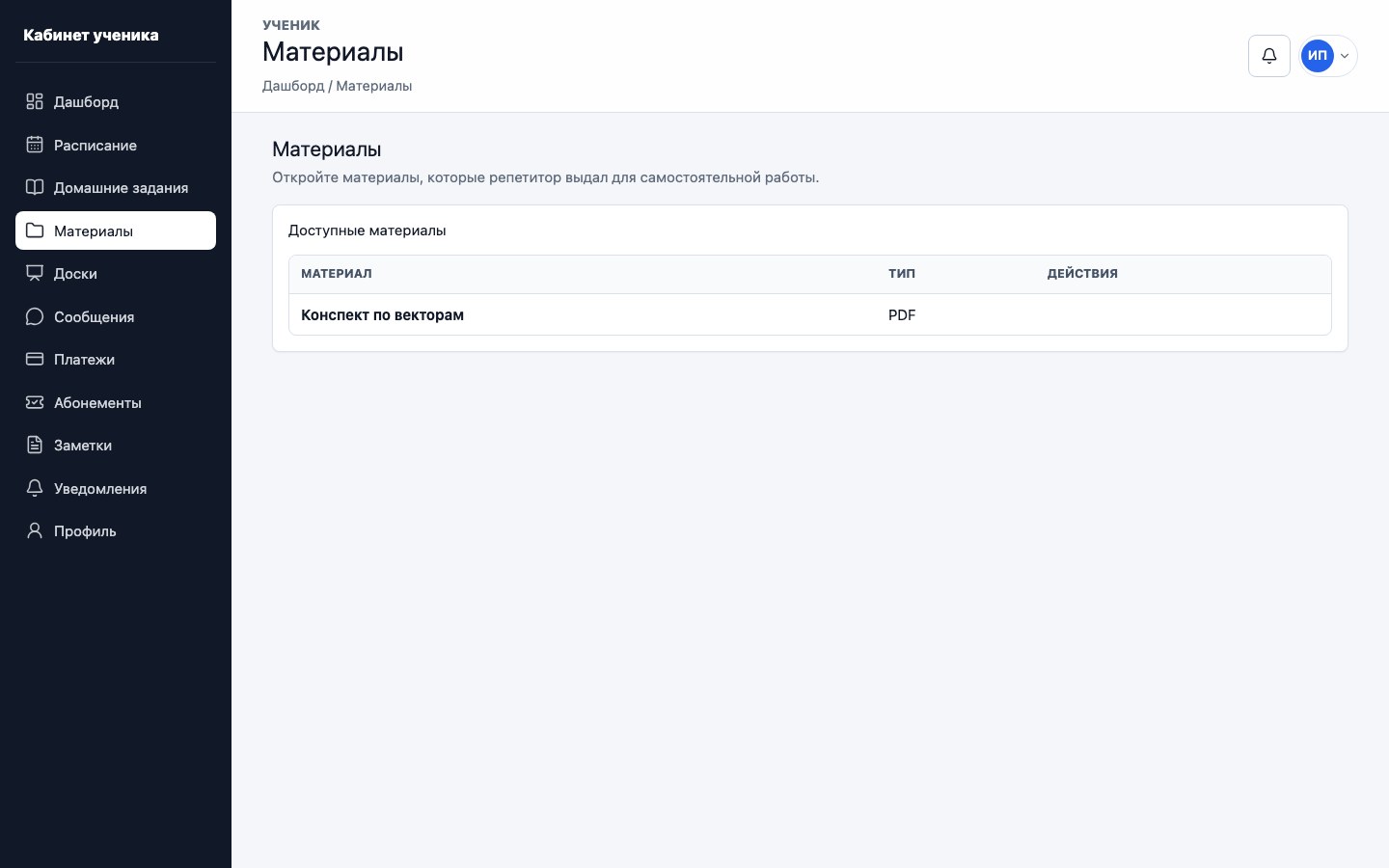
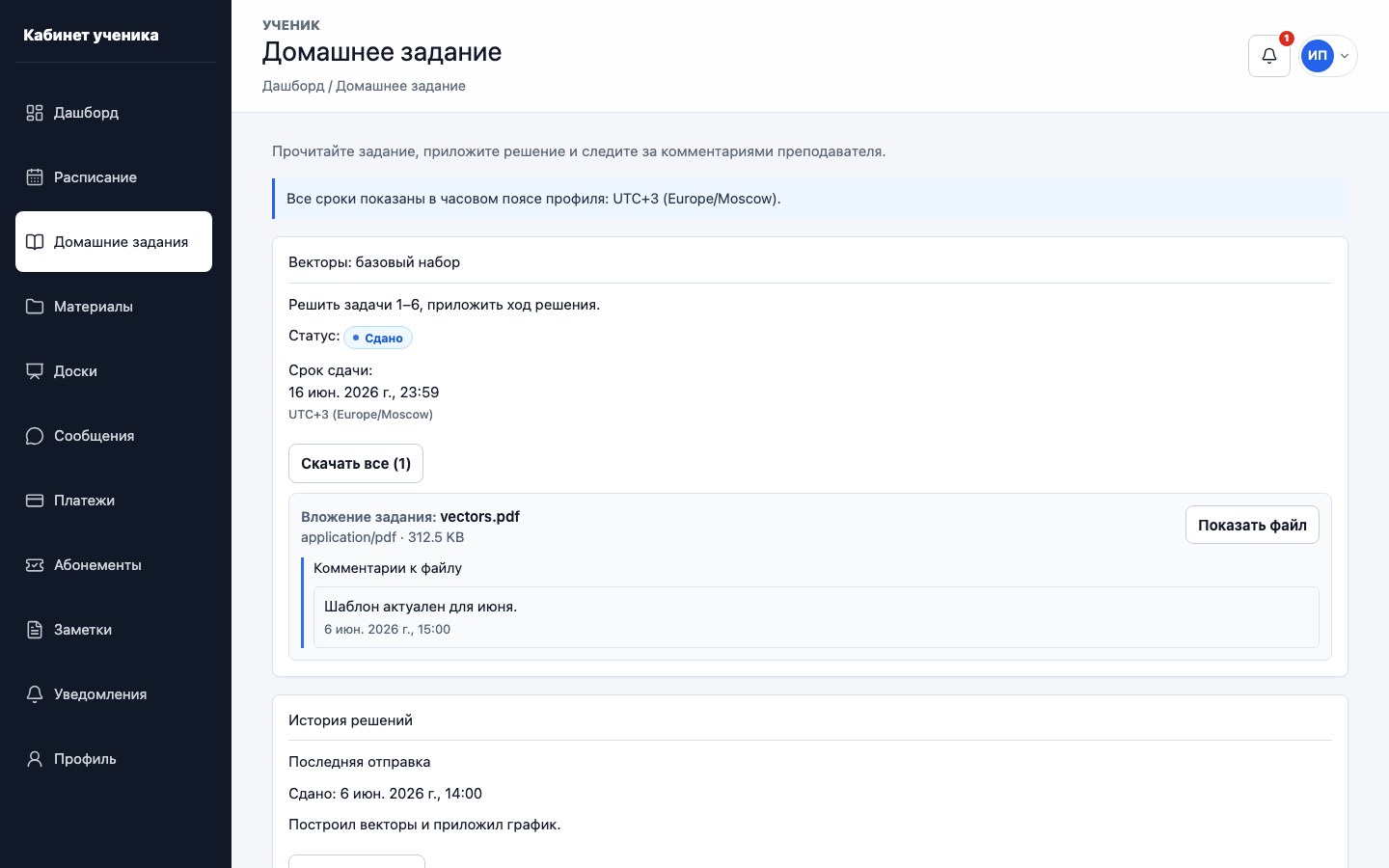
Как выбрать замену Zoom под свой урок
Не переносите всех учеников ради одной красивой функции. Возьмите типичный часовой урок и выпишите, что вы ищете до начала, что используете во время объяснения и что должно остаться к следующей встрече. Если достаточно разговора и показа экрана, знакомый сервис видеовстреч может быть самым простым решением.
Если каждую неделю приходится заново отправлять ссылку на доску, искать файл, переносить ДЗ и восстанавливать расчёты, проверьте кабинетный сценарий. UrokDesk особенно полезен для регулярных индивидуальных занятий и мини-групп; Zoom и Контур.Толк могут быть лучше для вебинаров, записей и внешних встреч. Правильный выбор определяется процессом, а не обещанием одного сервиса быть лучшим для всех.
- Проверьте реальную длительность урока и ограничения выбранного тарифа.
- Откройте урок с телефона ученика, а не только на широком экране репетитора.
- Сымитируйте слабую связь и полный reload двух ролей.
- Убедитесь, что прошлый материал находится через неделю без старой ссылки.
- Отдельно решите, нужна ли вам запись разговора: в UrokDesk её нет.
Частые вопросы
Какой аналог Zoom выбрать репетитору для часового урока?
Если нужен только разговор по ссылке, сравните тарифы привычных видеосервисов. Если к звонку постоянно нужны одна и та же доска, чат, материалы и ДЗ ученика, проверьте кабинетный сценарий UrokDesk с двух ролей.
Можно ли продолжить урок UrokDesk при слабой видеосвязи?
Да. Видео можно отключить отдельно и продолжить с аудио, чатом, доской и материалами. При полном обрыве звонка сохранённая учебная сцена и сообщения не становятся частью потерянного медиаканала.
Записывает ли UrokDesk видеозвонки и разговоры?
Нет. UrokDesk не записывает содержание звонка и не создаёт расшифровку. Если запись урока обязательна, выберите Zoom или Контур.Толк с подходящим тарифом либо используйте отдельное согласованное решение.
Чем Контур.Толк может быть лучше UrokDesk?
Контур.Толк подходит для записей и расшифровок встреч, вебинаров, крупных мероприятий и корпоративного администрирования. UrokDesk сосредоточен на регулярной работе репетитора с конкретным учеником или мини-группой.
Нужен ли графический планшет для доски и звонка?
Нет. На доске можно работать мышью, клавиатурой, формулами и готовыми изображениями. Графический планшет делает рукописное объяснение точнее, но подключается как обычное устройство ввода и не требует отдельного режима UrokDesk.