
Материал для печати ещё не создан. Вернитесь к инструменту и создайте результат или откройте рабочую ссылку на тест.
Как пользоваться
Начните с готовой сетки недели: впишите занятия, перерывы и время на подготовку. Ниже — бесплатные файлы, пример заполнения и способ перейти к календарю, когда появятся повторения и частые переносы.
Главное за минуту
- Часовой пояс профиля является единой точкой отсчёта для уроков и сроков.
- Один урок, одно исключение серии и будущая часть серии должны редактироваться раздельно.
- Будущий запланированный урок сам по себе не создаёт долг.
- Отмена сохраняет историю, а удаление исправляет ошибочную запись.
Как заполнить шаблон расписания
В Excel откройте лист «Неделя», укажите дату понедельника и часовой пояс. На листе «Пример» показана вымышленная неделя с уроками, подготовкой и перерывами. Сохраните собственную копию и вносите занятия в колонку нужного дня. Для следующей недели дублируйте лист, чтобы сохранить изменения прошлой.
Одна строка обозначает час, но занятие может начинаться в любое время. Пишите точный интервал: например, «17:30–18:30, Анна, математика». Отметьте также строку 18:00: до 18:30 время занято. Если этого не сделать, свободная клетка может выглядеть как доступное окно.
Сначала внесите фиксированные занятия, затем дорогу, проверку работ и перерывы. Оставшиеся промежутки можно предлагать новым ученикам. Сетка не проверяет пересечения автоматически: перед подтверждением времени просмотрите соседние строки и длительность урока.
PDF удобно распечатать и заполнять от руки. При печати выберите A4, альбомную ориентацию и вписывание в область печати. Внизу оставлено место для подготовки к занятиям. Если ваш день начинается раньше 08:00, измените подписи времени в Excel и сохраните собственный вариант.
Почему обычной таблицы быстро становится мало
Пока учеников два или три, строка с именем, днём недели и ценой кажется достаточной. Проблемы начинаются при первом переносе: фактическое время расходится с шаблоном, оплата относится не к той дате, а отменённый урок либо исчезает без следа, либо навсегда загромождает расписание.
Рабочий календарь должен различать правило повторения и отдельное занятие. Тогда можно перенести один урок, завершить серию раньше или изменить будущие занятия, не создавая дубликаты.
- У каждого урока есть ученик, предмет, время, длительность и цена.
- Серия хранит правило, а занятие хранит фактическое состояние.
- Перенос, отмена и удаление означают разные действия.
- Финансовый результат появляется только после решения репетитора.
Как выглядит неделя в UrokDesk
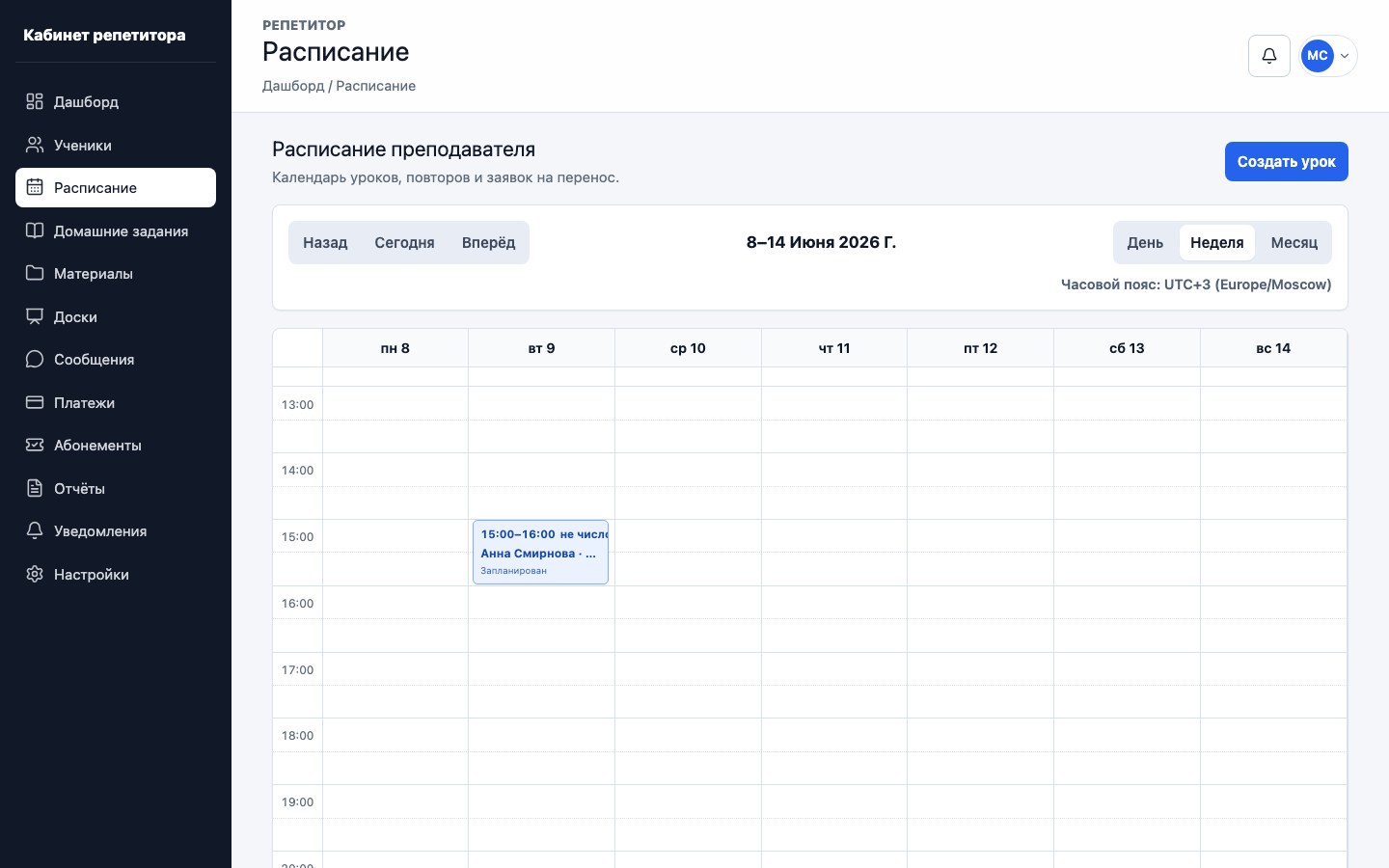
На реальном экране ниже уроки расположены по времени, как в привычном календаре. Цвет и подписи помогают отличить запланированное занятие от проведённого, перенесённого или отменённого. Открывать отдельный журнал для ежедневной работы не нужно.
Пять правил устойчивого расписания
Сначала установите часовой пояс в профиле. Затем создавайте повтор только там, где действительно есть стабильный слот. Для разовых договорённостей лучше отдельный урок. При переносе выбирайте область изменения: один урок или будущую часть серии.
Отмена сохраняет факт договорённости и может иметь списание. Удаление подходит для ошибочно созданной записи и доступно репетитору. Эти действия не стоит объединять одной кнопкой.
- Не начисляйте долг за будущий запланированный урок.
- Фиксируйте стоимость в самом занятии, даже если есть ставка по умолчанию.
- Проверяйте конец повторяющейся серии хотя бы раз в месяц.
- Используйте отмену для истории и удаление для ошибки ввода.
- Связывайте проведённый урок с балансом ученика.
Что получает ученик
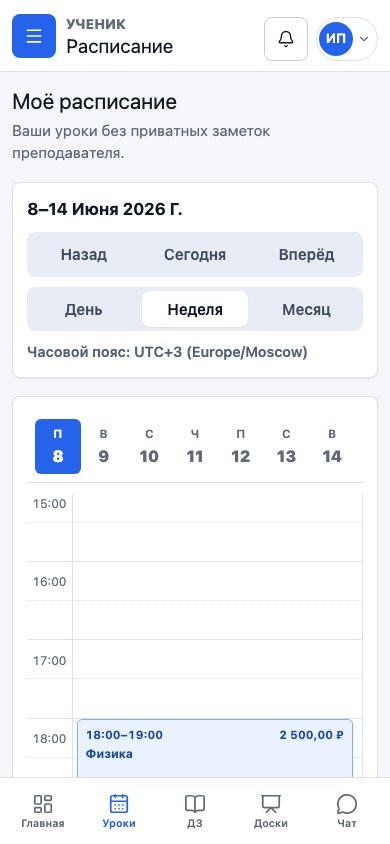
Ученик видит те же фактические даты в своём часовом поясе, но не получает управляющих действий репетитора. Он может открыть предстоящий урок и при доступном сценарии отправить запрос на перенос. Это снижает количество уточняющих сообщений и сохраняет решение в истории.
Частые вопросы
Почему повторяющиеся уроки иногда задваиваются?
Обычно это происходит при повторном создании серии или смешении количества повторов и даты окончания. После создания проверьте границу серии и убедитесь, что на каждом слоте одна запись.
Как перенести только один урок из серии?
Откройте нужное занятие и выберите область изменения только для этого урока. Остальные повторения сохраняют исходное время.