
Откройте кабинет по одному адресу с компьютера, планшета или телефона. Разбираем вход, значок сайта, переход между устройствами и проверку сохранённых данных перед уроком.

Главное за минуту
- Для начала работы достаточно открыть urokdesk.ru в браузере и войти в свой аккаунт.
- Значок на экране «Домой» или в Dock даёт быстрый доступ к сайту; это не загрузка приложения из App Store.
- На втором устройстве войдите в тот же аккаунт. Локальные файлы и черновики сами в кабинет не переносятся.
- Для работы с кабинетом нужна сеть. Камеру, микрофон и файлы проверьте до занятия.
Что открывать: сайт, кабинет или приглашение
UrokDesk — веб-приложение: рабочий кабинет открывается в браузере. Начните с urokdesk.ru и кнопки «Войти». Если аккаунт уже есть, используйте прежний способ входа вместо повторной регистрации. Отдельный установщик для Mac, iPhone или iPad для этого не нужен.
Репетитор входит в свой кабинет, а ученик или родитель — в свой аккаунт и учебный контекст. Если преподаватель прислал приглашение, сначала откройте именно эту ссылку и проверьте, к кому подключаетесь. Ярлык на главном экране не заменяет приглашение и не даёт доступа к чужому кабинету.
Ссылка из мессенджера может открыться во встроенном просмотрщике. Если там не получается войти, выбрать файл или разрешить микрофон, откройте тот же адрес в Safari либо в обычном браузере на компьютере. Не создавайте второй аккаунт только из-за другого окна входа.
iPhone и iPad: как добавить значок сайта
Откройте urokdesk.ru в Safari. Через меню страницы или кнопку «Поделиться» найдите действие «На экран “Домой”». Проверьте название и подтвердите добавление. Если в вашей версии системы есть переключатель «Открыть как веб-приложение», его можно включить. Расположение кнопок зависит от версии системы и выбранного вида Safari.
Если нужного действия нет в списке, проверьте «Редактировать действия». Можно также оставить обычную закладку: для работы с UrokDesk добавление значка необязательно. Подробные шаги для своей версии iOS или iPadOS смотрите в руководстве Apple.
Откройте добавленный значок и проверьте имя аккаунта. Если предложен вход, войдите прежним способом. Значок запускает сайт, а не отдельную версию UrokDesk из App Store. Само его добавление не включает автономный режим или фоновые push-уведомления сервиса.
Mac: вкладка браузера или отдельное окно в Dock
На Mac можно работать в обычной вкладке браузера и сохранить адрес в закладках. В Safari на macOS Sonoma 14 и новее есть другой способ: откройте сайт и выберите «Файл» → «Добавить в Dock» либо одноимённое действие в меню «Поделиться». Задайте название и нажмите «Добавить».
После этого сайт открывается отдельным окном. Если оно просит авторизоваться, используйте тот же аккаунт UrokDesk. На более старой macOS можно продолжать работу в браузере: наличие команды «Добавить в Dock» не является условием доступа к кабинету.
У отдельного окна могут быть свои настройки разрешений. До звонка проверьте микрофон и камеру именно там, откуда собираетесь работать. Инструкция Apple описывает возможности Safari в целом; она не означает, что UrokDesk поддерживает каждую системную функцию веб-приложений.
Как продолжить работу на другом устройстве
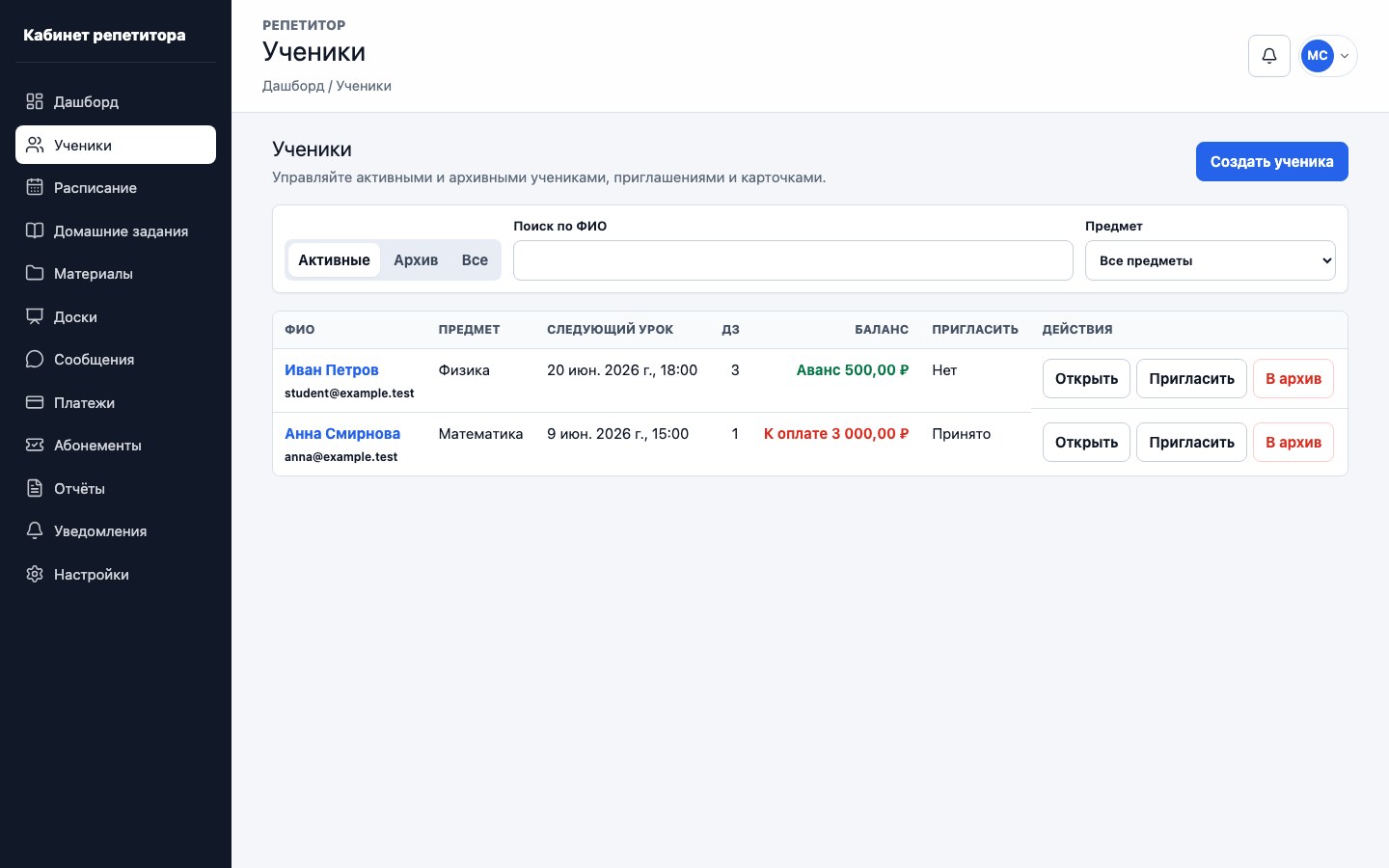
Сначала завершите действие в кабинете и убедитесь, что оно сохранилось. Затем откройте UrokDesk на втором устройстве, войдите в тот же аккаунт и найдите ту же карточку ученика или занятие. Для проверки достаточно одной понятной записи: например, названия ученика и даты ближайшего урока.
Не смешивайте записи кабинета с файлами на устройстве. Скачанный PDF или Excel находится в выбранном месте загрузки. Незавершённый материал бесплатного конструктора может храниться в браузерном черновике. Чтобы получить его в кабинете, выполните предусмотренное в инструменте сохранение и проверьте материал после входа; закрытие вкладки или добавление значка этого не делает.
На общем семейном iPad выходите из аккаунта после работы. Перед следующим входом сверяйте имя и роль: открытый на устройстве кабинет родителя не превращается в кабинет ученика. Не передавайте свой пароль вместо персонального приглашения.
Что проверить перед первым занятием
Веб-формат удобен тем, что кабинет доступен по ссылке, но качество урока зависит и от устройства, связи и разрешений браузера. Выделите несколько минут до начала, чтобы проверить обычные действия на том экране, с которого будете заниматься.
Для звонка держите окно UrokDesk открытым. После возвращения из другого приложения проверьте звук: мобильная система или браузер могут приостановить микрофон. Если сервис показывает «Браузер остановил микрофон», вернитесь в окно UrokDesk и воспользуйтесь кнопкой «Включить снова».
- Откройте нужный аккаунт, ученика и дату урока; проверьте время и часовой пояс.
- Откройте подготовленный материал и убедитесь, что файл полностью загрузился.
- Если используете звонок, проверьте камеру, микрофон, звук и разрешения браузера.
- После сохранения ещё раз откройте запись: видимый черновик и сохранённый материал — разные состояния.
Если кабинет не открылся или данных не видно
Проверьте подключение, адрес сайта и активный аккаунт. Если в одном окне вы вошли по почте, а в другом выбрали другой способ входа, сначала сверьте профиль. Не переносите данные вручную и не регистрируйтесь повторно, пока не выясните, какой аккаунт открыт.
Перед очисткой данных браузера сохраните нужные локальные черновики и файлы. Очистка может удалить данные, которые ещё не были перенесены в кабинет. Если проблема остаётся, сообщите поддержке модель устройства, версию системы, браузер, адрес страницы и последовательность действий; пароль и личные данные ученика в описание не включайте.
Частые вопросы
Нужно ли скачивать UrokDesk из App Store?
Для веб-кабинета это не требуется: откройте urokdesk.ru в браузере и войдите. Значок Safari на экране «Домой» или в Dock открывает сайт; он не означает установку отдельного приложения из магазина.
Работает ли UrokDesk без интернета после добавления значка?
Для работы с кабинетом нужна сеть. Значок сам по себе не включает автономный режим. Скачанный файл можно открыть на устройстве отдельно, но это не синхронизирует его изменения с кабинетом.
Нужен ли отдельный аккаунт на телефоне?
Нет. Войдите в тот же аккаунт, который используете на компьютере. Сначала завершите сохранение записи, затем проверьте её на втором устройстве. Браузерные черновики и локальные загрузки автоматически между устройствами не переносятся.
Можно ли открыть кабинет без значка?
Да. Обычная вкладка браузера или закладка ведёт к тому же веб-кабинету. Значок — необязательный способ быстрого доступа.