
Репетитору · Начало работы

Как добавить ученика без обязательного email

Для новой карточки достаточно имени. Контакты, предметы и ставки можно заполнить сразу или добавить позже.

Обновлено 7 сентября 2026 г.5 шаговРеальные экраны

Короткий ответ

Ученик появляется в активном списке и получает отдельную карточку.

Что охватывает инструкция

  • Создать ученика
  • Оставить email пустым
  • Добавить несколько предметов
  • Задать стартовые ставки

Реальный экран

Где находится нужное действие

Номера отмечают элементы на настоящем интерфейсе UrokDesk. На скриншоте используются демонстрационные данные.

Форма добавления ученика в UrokDesk
  1. 1Имя и необязательный email
  2. 2Предметы и ставки
Интерфейс UrokDesk для роли «репетитору». Данные демонстрационные.

Пошагово

Что сделать

  1. Откройте раздел «Ученики»

    Нажмите кнопку добавления ученика в верхней части списка или используйте быстрое действие на дашборде.

  2. Введите имя

    Это единственное обязательное поле. Укажите имя так, как вы хотите видеть его в расписании и отчётах.

  3. Добавьте контакт при наличии

    Email помогает связать постоянный вход, но отсутствие адреса не мешает создать карточку и приглашение.

  4. Выберите предметы

    Можно отметить несколько направлений и для каждого указать цену и обычную длительность урока.

  5. Сохраните карточку

    В первом маршруте после сохранения открывается форма урока с уже выбранным учеником. При обычном добавлении карточка предлагает «Назначить первый урок»; такая же кнопка есть на пустой вкладке уроков. Ученик и первый предмет подставляются в расписании.

Проверка результата

Как выглядит следующий шаг или итог

Дополнительные кадры показывают только значимые переходы сценария. В интерфейсе используются демонстрационные данные.

Добавьте предметы и условия

Предметы, ставки и длительность занятий ученика в UrokDesk
После создания карточки настройте один или несколько предметов, ставку и обычную длительность урока. Данные демонстрационные.

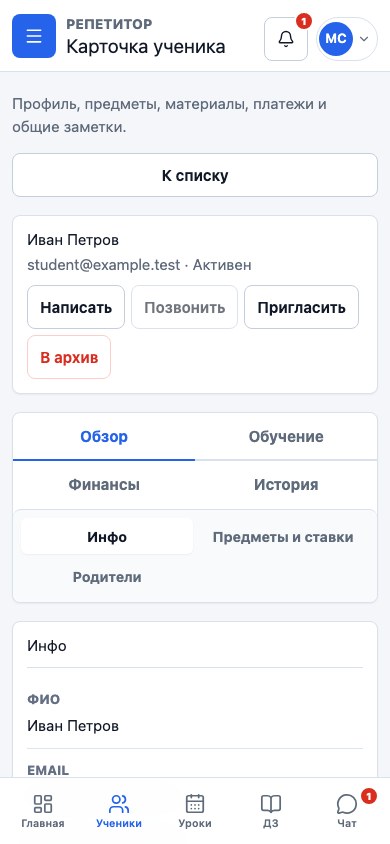
Проверьте карточку ученика

Карточка ученика в кабинете репетитора UrokDesk
В карточке должны появиться имя, предметы и доступные действия, а email может оставаться пустым. Данные демонстрационные.

Диагностика

Что делать, если сценарий не сработал

Нужное действие не отображается
Проверьте роль, текущий раздел и состояние записи. Некоторые кнопки появляются только на подходящем этапе сценария. В карточке ученика на вкладке «Инфо» видны телефон, контакт в мессенджере, имя и телефон родителя, включая данные из импорта. Кнопка «Редактировать» позволяет исправить или очистить их. Учебные результаты находятся в «Обучение → Уроки», служебные записи — в «Заметки и изменения → Изменения карточки».
После сохранения результат не появился
Обновите текущий раздел один раз и найдите запись по имени, дате или статусу. Ожидаемый результат: Ученик появляется в активном списке и получает отдельную карточку.

Важно

Что проверить

  • В карточке ученика на вкладке «Инфо» видны телефон, контакт в мессенджере, имя и телефон родителя, включая данные из импорта. Кнопка «Редактировать» позволяет исправить или очистить их. Учебные результаты находятся в «Обучение → Уроки», служебные записи — в «Заметки и изменения → Изменения карточки».
  • В учебном плане сначала показаны три ближайшие темы. Остальные раскрываются по разделам; отметки выполнения, связанные занятия, ДЗ и материалы сохраняются.
  • Не создавайте вторую карточку только из-за нового предмета: предметы добавляются к существующему ученику.
  • Ссылка и код входа доступны в карточке ученика; их можно скопировать повторно.

Коротко

Частые вопросы

Какой результат должен получиться после инструкции «Как добавить ученика без обязательного email»?

Ученик появляется в активном списке и получает отдельную карточку.

На что обратить внимание в сценарии «Как добавить ученика без обязательного email»?

В карточке ученика на вкладке «Инфо» видны телефон, контакт в мессенджере, имя и телефон родителя, включая данные из импорта. Кнопка «Редактировать» позволяет исправить или очистить их. Учебные результаты находятся в «Обучение → Уроки», служебные записи — в «Заметки и изменения → Изменения карточки». В учебном плане сначала показаны три ближайшие темы. Остальные раскрываются по разделам; отметки выполнения, связанные занятия, ДЗ и материалы сохраняются. Не создавайте вторую карточку только из-за нового предмета: предметы добавляются к существующему ученику. Ссылка и код входа доступны в карточке ученика; их можно скопировать повторно.

Откройте нужный экран репетитора

Инструкция останется доступной в соседней вкладке, пока вы выполняете шаги в кабинете.