
Пошагово
Что сделать
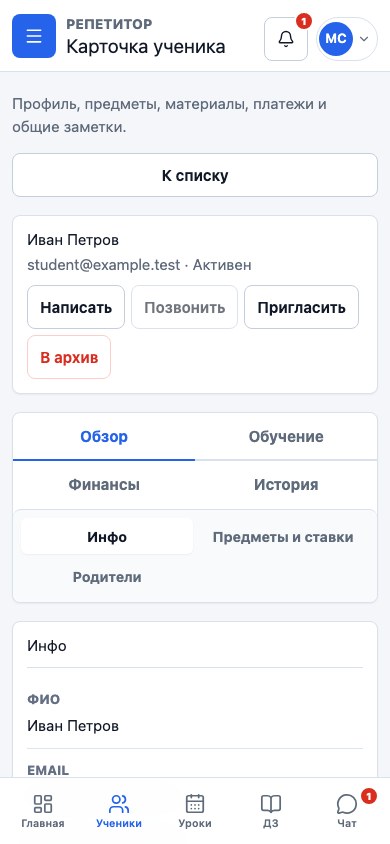
Откройте нужного ученика
Сверьте имя и контакт, чтобы не отправить ссылку от другой карточки.
Раскройте «Ссылка для входа ученика»
Ссылка и код доступны после загрузки карточки. Открыть её можно из раздела «Ученики» или по имени ученика в списке ДЗ, в том числе до настройки профиля репетитора. Кнопка «Пригласить» создаёт новое приглашение и при наличии email отправляет письмо; для повторного копирования она не нужна.
Скопируйте ссылку
Передайте её ученику удобным каналом. Не публикуйте персональное приглашение в общем чате.
Дождитесь первого входа
В списке и карточке ученика виден статус кабинета: «Не подключён», «Ожидаем входа», «Приглашение недействительно» или «Кабинет подключён». Для чата и звонка ученик должен принять приглашение и завершить вход. Подключение не означает, что ученик сейчас онлайн.
Предложите постоянный вход
После первого входа ученик может привязать пароль, Яндекс ID или VK ID и больше не зависеть от ссылки.