
Ученику · Вход и профиль

Как ученику войти по приглашению

Приглашение уже связано с карточкой ученика и не требует выбирать репетитора или роль вручную.

Обновлено 25 августа 2026 г.5 шаговРеальные экраны

Короткий ответ

Открывается личный кабинет ученика с данными только его учебной связи.

Что охватывает инструкция

  • Открыть magic link
  • Войти по коду
  • Принять приглашение
  • Проверить роль
  • Перейти в свой кабинет

Реальный экран

Где находится нужное действие

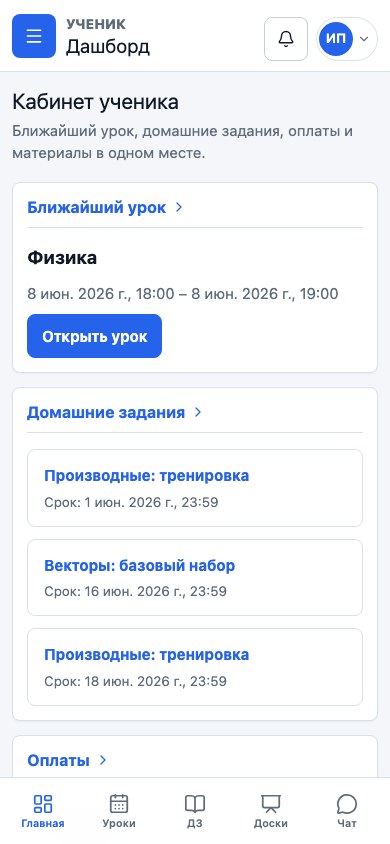
Номера отмечают элементы на настоящем интерфейсе UrokDesk. На скриншоте используются демонстрационные данные.

Главная страница кабинета ученика UrokDesk
  1. 1Меню ученика
  2. 2Только ваши данные
Интерфейс UrokDesk для роли «ученику». Данные демонстрационные.

Пошагово

Что сделать

  1. Откройте ссылку репетитора

    Используйте именно персональную ссылку, которую прислали вам, а не адрес общей страницы входа.

  2. Проверьте данные

    На экране должны быть ожидаемые имя и репетитор. При несовпадении не продолжайте и запросите правильное приглашение.

  3. Подтвердите вход

    Если вместо ссылки у вас код, выберите вход ученика и введите его в соответствующее поле.

  4. Дождитесь кабинета

    После принятия откроется главная ученика, а не интерфейс репетитора.

  5. Настройте постоянный способ

    Сразу перейдите в профиль и добавьте пароль, Яндекс ID или VK ID на случай потери ссылки.

Проверка результата

Как выглядит следующий шаг или итог

Дополнительные кадры показывают только значимые переходы сценария. В интерфейсе используются демонстрационные данные.

Закрепите постоянный вход

Профиль и способы входа ученика UrokDesk
После первого входа подключите пароль, Яндекс ID или VK ID, чтобы не зависеть от новой ссылки репетитора. Данные демонстрационные.

Диагностика

Что делать, если сценарий не сработал

После ссылки открылась роль репетитора или чужое имя
Не подтверждайте вход. Вернитесь к сообщению репетитора и откройте персональную ссылку ещё раз; на экране приглашения должны быть ваши данные и роль ученика.
Ссылка больше не нужна, но войти повторно не получается
На общей странице входа выберите роль ученика и используйте пароль, Яндекс ID или VK ID, подключённые в профиле после первого входа. Если способ не подключён, запросите ссылку из той же карточки, не новую учётную запись.
Появилось сообщение о недоступной карточке
Свяжитесь с репетитором: активность учебной связи управляется им. Архивную карточку нужно восстановить до продолжения работы.

Важно

Что проверить

  • Одна ссылка не должна создавать несколько аккаунтов при повторном открытии.
  • Если карточка архивирована, вход может быть ограничен до решения репетитора.

Коротко

Частые вопросы

Почему при первом входе не нужно выбирать репетитора?

Персональная ссылка уже связана с конкретной карточкой и учебной связью, поэтому UrokDesk открывает нужный кабинет автоматически.

Как входить, если приглашение потеряно?

Используйте подключённый пароль, Яндекс ID или VK ID на общей странице входа ученика. Если постоянный способ ещё не настроен, репетитор может повторно отправить ссылку из существующей карточки.

Откройте нужный экран ученика

Инструкция останется доступной в соседней вкладке, пока вы выполняете шаги в кабинете.