Подключать способ входа нужно из уже открытого правильного кабинета ученика.
Откройте профиль
Откройте «Профиль» через меню аккаунта справа сверху или через «Ещё» в нижней навигации.
Выберите способ
Создайте пароль или подключите Яндекс ID либо VK ID, подтвердив внешний аккаунт у провайдера.
Проверьте статус связи
Профиль должен показать подключённый способ и оставить остальные варианты доступными.
Выполните контрольный вход
Выйдите из кабинета. На странице входа нажмите «Я ученик — войти по коду» или выберите вкладку «Ученик». Для входа по паролю нажмите «Войти по почте и паролю», если видите поле для кода. Для входа через Яндекс ID или VK ID выберите привязанный способ. Если пароль забыт, запросите восстановление на привязанный email. Должны открыться прежние уроки и задания.
Инструкция на вашем языке / Instructions in your language
English
How can a student log in without a new link?
The magic link is for secure initial setup; permanent login makes the student independent of repeated invitations.
Students can log out and log back into the same card using their chosen method.
Screenshots from a demonstration account. Select an image to view it larger.
Log in via invitation
You must set up a login method from within your active student dashboard.
Open profile
Open Profile from the account menu at the top right or from More in the bottom navigation.
Select method
Create a password or connect Yandex ID or VK ID by confirming your external account with the provider.
Check connection status
The profile should show the connected method while keeping other options available.
Perform test login
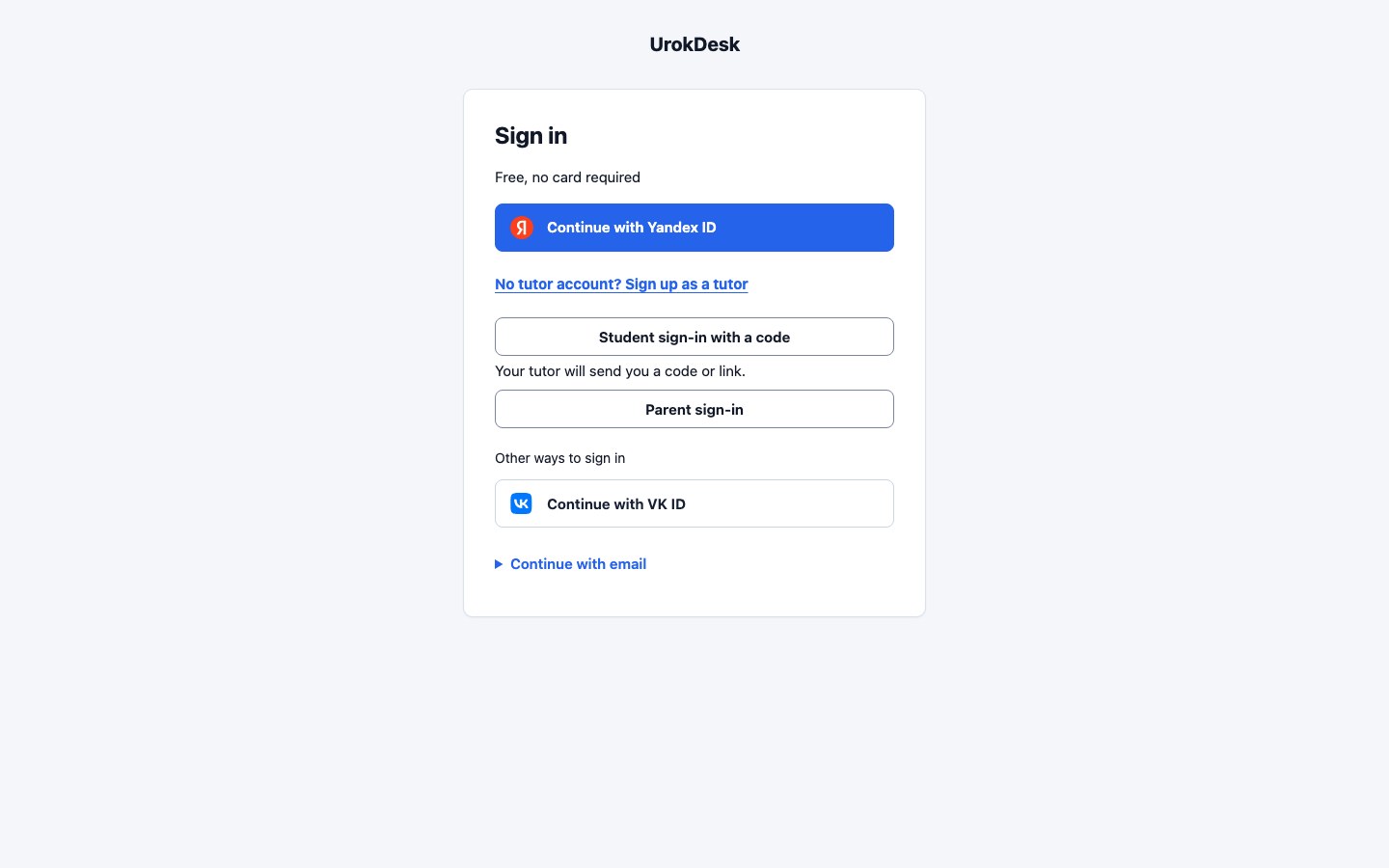
Sign out. On the sign-in page, choose “Student sign-in with a code” or the “Student” tab. If you see a code field and want to use a password, choose “Sign in with email and password”. For Yandex ID or VK ID, choose the provider you linked. If you forget your password, use the reset link sent to your registered email. Your previous lessons and assignments should appear.
Student and parent sign-in
This image shows the new sign-in screen. If you see tabs, choose “Student” or “Parent”.
Losing an old link after setting up permanent login will not affect your ability to authorize.
An external profile cannot be automatically linked to two different UrokDesk accounts.
Required action is not displayed
Check the role, current section, and record status. Some buttons only appear at specific stages of the scenario. Losing an old link after enabling persistent login does not affect authorization.
Result did not appear after saving
Refresh the current section once and find the record by name, date, or status. Expected result: The student can log out and log back into the same card using the selected method.
What is the expected result after following the 'How a student logs in without a new link' instructions?
The student can log out and log back into the same card using the selected method.
What should be noted in the 'How a student logs in without a new link' scenario?
Losing an old link after enabling persistent login does not affect authorization. An external profile cannot be automatically linked to two different UrokDesk accounts.
Español
Cómo iniciar sesión como estudiante sin un nuevo enlace
El Magic link es necesario para el primer vínculo seguro; el inicio de sesión permanente hace que el estudiante no dependa de invitaciones repetidas.
El estudiante puede cerrar sesión e iniciar sesión nuevamente en la misma ficha usando el método elegido.
Capturas de una cuenta de demostración. Seleccione una imagen para ampliarla.
Inicie sesión mediante la invitación
Debe conectar el método de inicio de sesión desde el perfil de estudiante ya abierto correctamente.
Abra el perfil
Abra «Perfil» desde el menú de la cuenta, en la esquina superior derecha, o desde «Más» en la barra de navegación inferior.
Seleccionar método
Cree una contraseña o conecte Yandex ID o VK ID, confirmando la cuenta externa con el proveedor.
Verificar estado de conexión
El perfil debe mostrar el método conectado y mantener las demás opciones disponibles.
Realizar una prueba de inicio de sesión
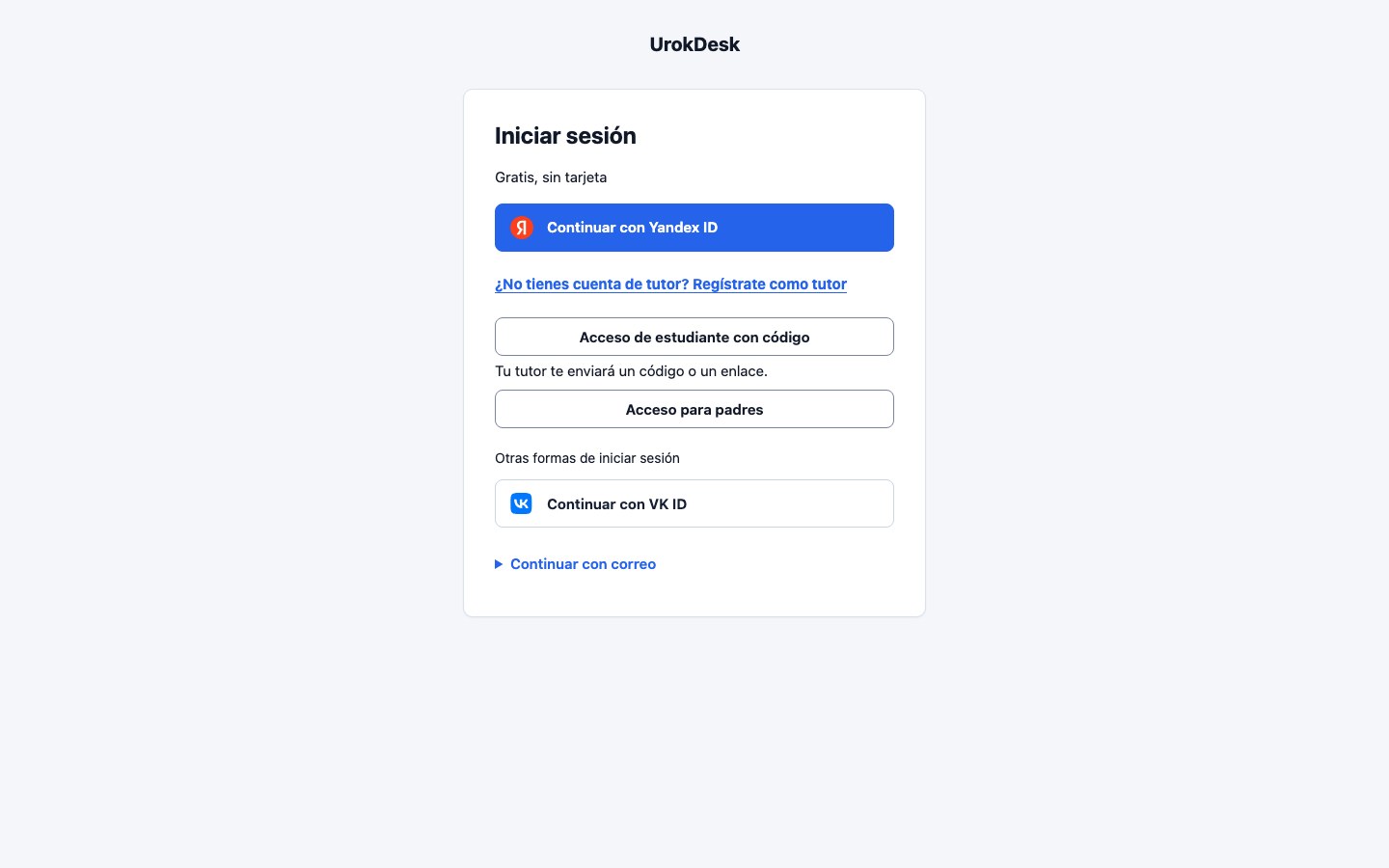
Cierre la sesión. En la página de acceso, pulse «Acceso de estudiante con código» o seleccione la pestaña «Estudiante». Si ve un campo para el código y quiere usar su contraseña, pulse «Entrar con correo y contraseña». Para entrar con Yandex ID o VK ID, elija el proveedor que haya vinculado. Si olvidó su contraseña, solicite la recuperación en el email vinculado. Deben aparecer las clases y tareas anteriores.
Acceso de estudiantes y padres
La imagen muestra la nueva pantalla de acceso. Si ve pestañas, seleccione «Estudiante» o «Padre».
Perder el enlace anterior tras conectar un inicio de sesión permanente no impide la autorización.
Un perfil externo no se puede vincular automáticamente a dos cuentas UrokDesk diferentes.
La acción requerida no se muestra
Verifique el rol, la sección actual y el estado del registro. Algunos botones aparecen solo en la etapa correspondiente del escenario. La pérdida de un enlace antiguo tras activar el inicio de sesión permanente no impide la autorización.
El resultado no apareció después de guardar
Actualice la sección actual una vez y busque el registro por nombre, fecha o estado. Resultado esperado: El estudiante puede salir y volver a entrar en la misma ficha utilizando el método seleccionado.
¿Cuál debe ser el resultado tras seguir las instrucciones de «Cómo iniciar sesión sin un nuevo enlace para el estudiante»?
El estudiante puede salir y volver a entrar en la misma ficha utilizando el método seleccionado.
¿En qué debe prestarse atención en el escenario «Cómo iniciar sesión sin un nuevo enlace para el estudiante»?
La pérdida de un enlace antiguo tras activar el inicio de sesión permanente no impide la autorización. Un perfil externo no puede vincularse automáticamente a dos cuentas UrokDesk diferentes.
Français
Comment l'élève peut se connecter sans un nouveau lien
Le lien magique est nécessaire pour une première connexion sécurisée ; la connexion permanente permet à l'élève de ne plus dépendre des invitations répétées.
L'élève peut se déconnecter puis se reconnecter au même profil en utilisant la méthode choisie.
Captures d’un compte de démonstration. Sélectionnez une image pour l’agrandir.
Connectez-vous via l'invitation
Pour configurer une méthode de connexion, vous devez être déjà connecté au bon espace élève.
Ouvrir le profil
Ouvrez le profil depuis le menu du compte en haut à droite ou depuis Plus dans la navigation du bas.
Choisir une méthode
Créez un mot de passe ou associez un compte Yandex ID ou VK ID en le confirmant auprès du fournisseur.
Vérifier le statut de la connexion
Le profil doit afficher la méthode connectée tout en laissant les autres options disponibles.
Effectuer un test de connexion
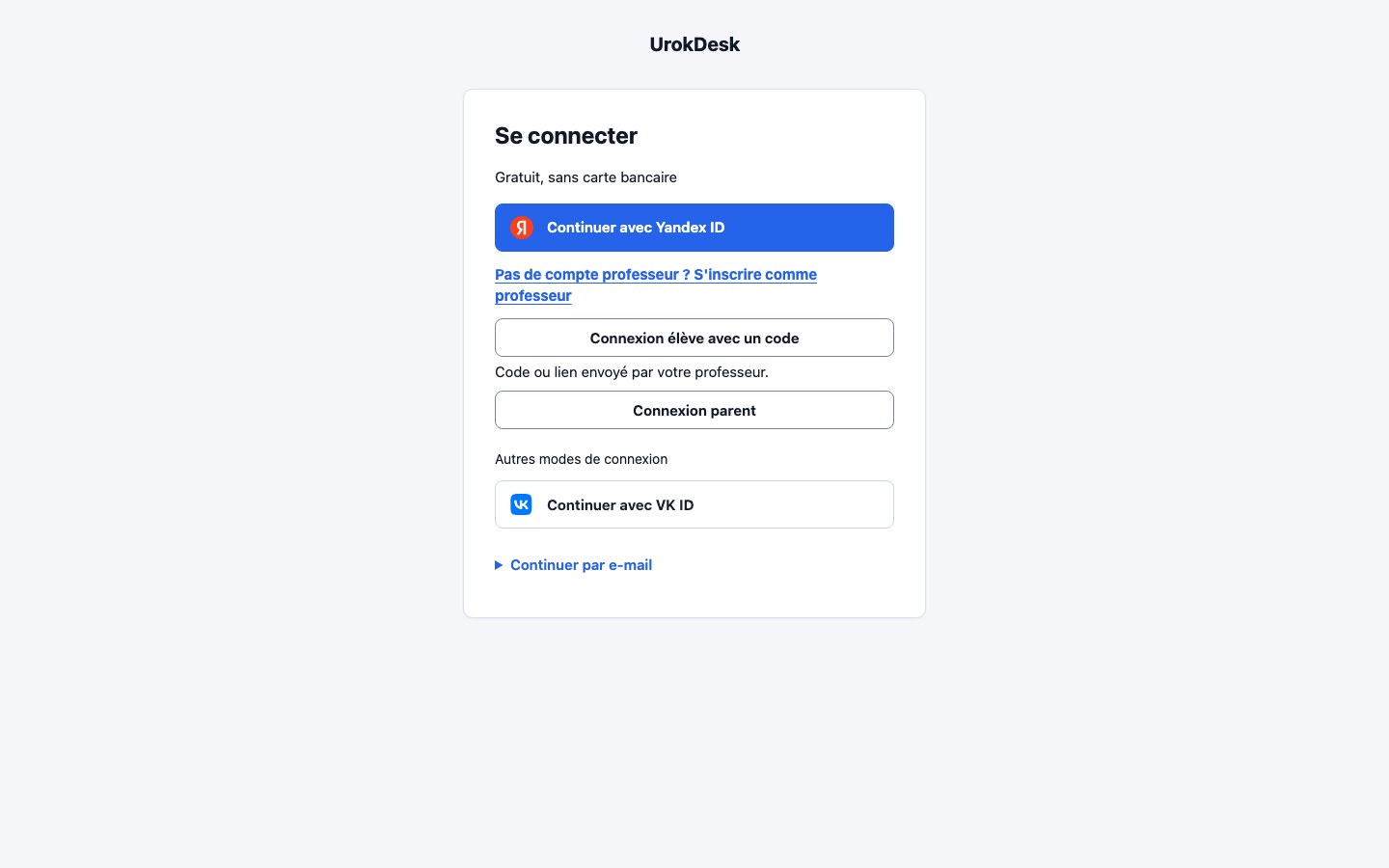
Déconnectez-vous. Sur la page de connexion, choisissez « Connexion élève avec un code » ou l’onglet « Élève ». Si un champ de code apparaît et que vous souhaitez utiliser votre mot de passe, choisissez « Connexion par e-mail et mot de passe ». Pour Yandex ID ou VK ID, sélectionnez le service que vous avez associé. Si vous avez oublié votre mot de passe, demandez une réinitialisation sur l'e-mail associé. Vos anciens cours et devoirs doivent s'afficher.
Connexion des élèves et des parents
L’image montre le nouvel écran de connexion. Si des onglets s’affichent, choisissez « Élève » ou « Parent ».
La perte de l'ancien lien après avoir configuré une connexion permanente n'empêche pas l'authentification.
Un profil externe ne peut pas être lié automatiquement à deux comptes UrokDesk différents.
L'action requise ne s'affiche pas
Vérifiez le rôle, la section actuelle et l'état de l'enregistrement. Certains boutons n'apparaissent qu'à l'étape appropriée du scénario. La perte d'un ancien lien après l'activation de la connexion permanente n'empêche pas l'authentification.
Le résultat n'est pas apparu après l'enregistrement
Actualisez la section actuelle une fois et recherchez l'enregistrement par nom, date ou statut. Résultat attendu : L'élève peut se déconnecter puis se reconnecter à la même fiche de cours en utilisant la méthode choisie.
Quel résultat doit être obtenu après l'instruction « Comment l'élève peut se connecter sans un nouveau lien » ?
L'élève peut se déconnecter puis se reconnecter à la même fiche de cours en utilisant la méthode choisie.
Sur quoi faut-il porter attention dans le scénario « Comment l'élève peut se connecter sans un nouveau lien » ?
La perte d'un ancien lien après l'activation de la connexion permanente n'empêche pas l'authentification. Un profil externe ne peut pas être lié automatiquement à deux comptes UrokDesk différents.
Deutsch
Wie können sich Lernende ohne neue Einladung anmelden?
Ein Magic Link ist erforderlich für eine sichere erste Verknüpfung; ein dauerhafter Login macht den Lernenden unabhängig von wiederholten Einladungen.
Sie können sich abmelden und anschließend wieder auf denselben Schülerbereich mit Ihren bisherigen Unterrichtsstunden und Aufgaben zugreifen.
Bilder eines Beispielkontos. Wählen Sie ein Bild, um es zu vergrößern.
Über Einladung anmelden
Verknüpfen Sie die Anmeldemethode nur aus dem bereits geöffneten, korrekten Lernenden-Konto.
Profil öffnen
Öffnen Sie das Profil über das Kontomenü oben rechts oder über Mehr in der unteren Navigation.
Methode wählen
Erstellen Sie ein Passwort oder verknüpfen Sie Yandex ID oder VK ID, indem Sie das externe Konto beim Anbieter bestätigen.
Verbindungsstatus prüfen
Das Profil muss die verknüpfte Methode anzeigen und alle anderen Optionen verfügbar lassen.
Testanmeldung durchführen
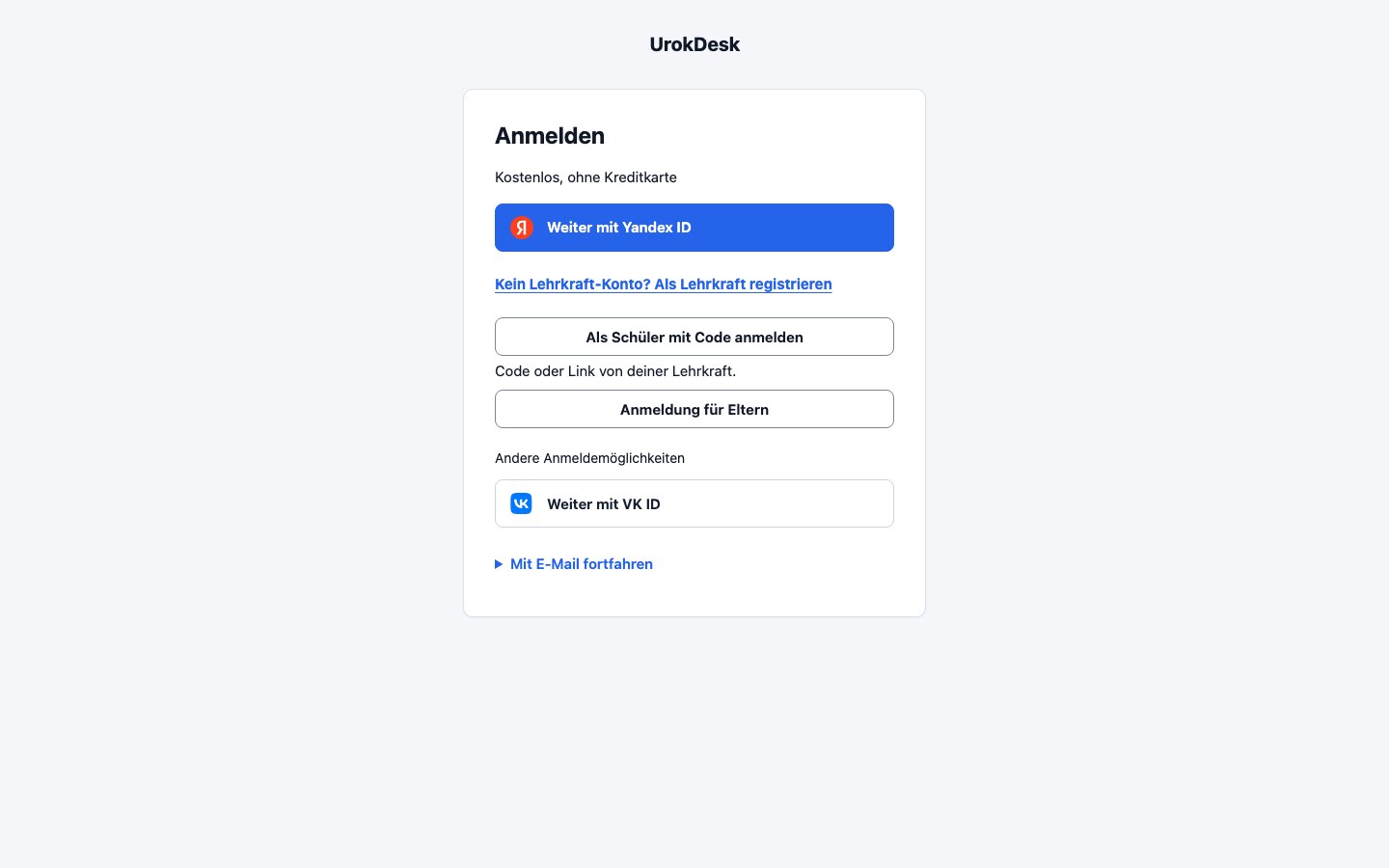
Melden Sie sich ab. Wählen Sie auf der Anmeldeseite „Als Schüler mit Code anmelden“ oder den Reiter „Lernende“. Wenn Sie ein Codefeld sehen und Ihr Passwort verwenden möchten, wählen Sie „Mit E-Mail und Passwort anmelden“. Für Yandex ID oder VK ID wählen Sie den verknüpften Anbieter. Falls das Passwort vergessen wurde, fordern Sie eine Wiederherstellung an die verknüpfte E-Mail an. Die bisherigen Unterrichtsstunden und Aufgaben müssen geladen werden.
Anmeldung für Lernende und Eltern
Das Bild zeigt die neue Anmeldeseite. Wenn Sie Reiter sehen, wählen Sie „Lernende“ oder „Eltern“.
Das Verlieren des alten Links nach der Einrichtung eines dauerhaften Logins beeinträchtigt die Anmeldung nicht.
Ein externes Profil kann nicht automatisch mit zwei verschiedenen UrokDesk-Konten verknüpft werden.
Gewünschte Aktion wird nicht angezeigt
Prüfen Sie die Rolle, den aktuellen Bereich und den Status des Eintrags. Einige Schaltflächen erscheinen nur in der entsprechenden Phase des Szenarios. Der Verlust eines alten Links nach Aktivierung des dauerhaften Logins beeinträchtigt die Anmeldung nicht.
Das Ergebnis wurde nach dem Speichern nicht angezeigt
Aktualisieren Sie den aktuellen Bereich einmal und suchen Sie den Eintrag nach Name, Datum oder Status. Erwartetes Ergebnis: Der Lernende kann sich ausloggen und über die gewählte Methode wieder in derselben Karte anmelden.
Welches Ergebnis sollte nach der Anleitung „Anmeldung des Lernenden ohne neuen Link“ erzielt werden?
Der Lernende kann sich ausloggen und über die gewählte Methode wieder in derselben Karte anmelden.
Worauf ist im Szenario „Anmeldung des Lernenden ohne neuen Link“ zu achten?
Der Verlust eines alten Links nach Aktivierung des dauerhaften Logins beeinträchtigt die Anmeldung nicht. Ein externes Profil kann nicht automatisch mit zwei verschiedenen UrokDesk-Konten verknüpft werden.
パスワードを作成するか、プロバイダー側で外部アカウントの認証を行い、Yandex ID または VK ID を連携してください。
連携ステータスを確認
プロフィールには連携済みの方法が表示され、他のオプションも引き続き利用可能な状態で表示されます。
テストログインを実行
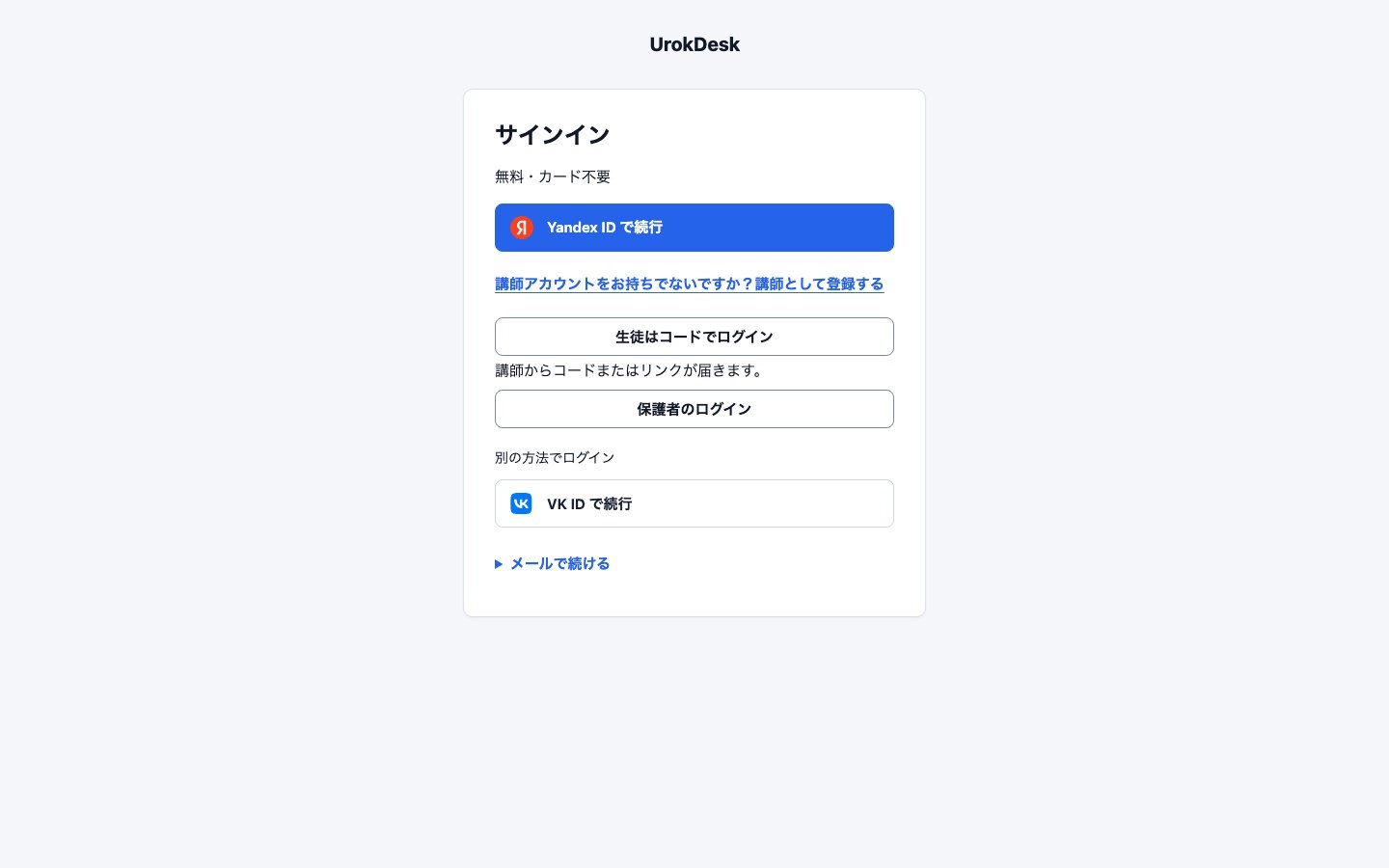
一度ログアウトします。ログイン画面で「生徒はコードでログイン」または「生徒」タブを選んでください。コードの入力欄が表示された状態でパスワードを使いたい場合は、「メールとパスワードでログイン」を選びます。Yandex ID または VK ID を使う場合は、連携したサービスを選んでください。パスワードを忘れた場合は、登録済みメールアドレスから再設定を行ってください。以前のレッスンや課題が表示されることを確認してください。
매직 링크는 안전한 최초 연결을 위해 필요하며, 고정 로그인 설정을 통해 학생이 매번 초대를 받지 않고도 접속할 수 있습니다.
학생은 로그아웃 후 선택한 방식으로 동일한 계정에 다시 로그인할 수 있습니다.
시연 계정의 화면입니다. 이미지를 누르면 크게 볼 수 있습니다.
초대 링크로 로그인
로그인 방식 연결은 이미 로그인된 학생용 계정에서 진행해야 합니다.
프로필 열기
오른쪽 위 계정 메뉴 또는 하단 탐색의 더보기에서 프로필을 엽니다.
방식 선택
비밀번호를 만들거나 Yandex ID 또는 VK ID 계정을 연동하세요. 계정을 연동하려면 해당 서비스에서 계정을 확인하세요.
연결 상태 확인
프로필에 연결된 방식이 표시되어야 하며, 나머지 옵션도 계속 사용 가능해야 합니다.
테스트 로그인 수행
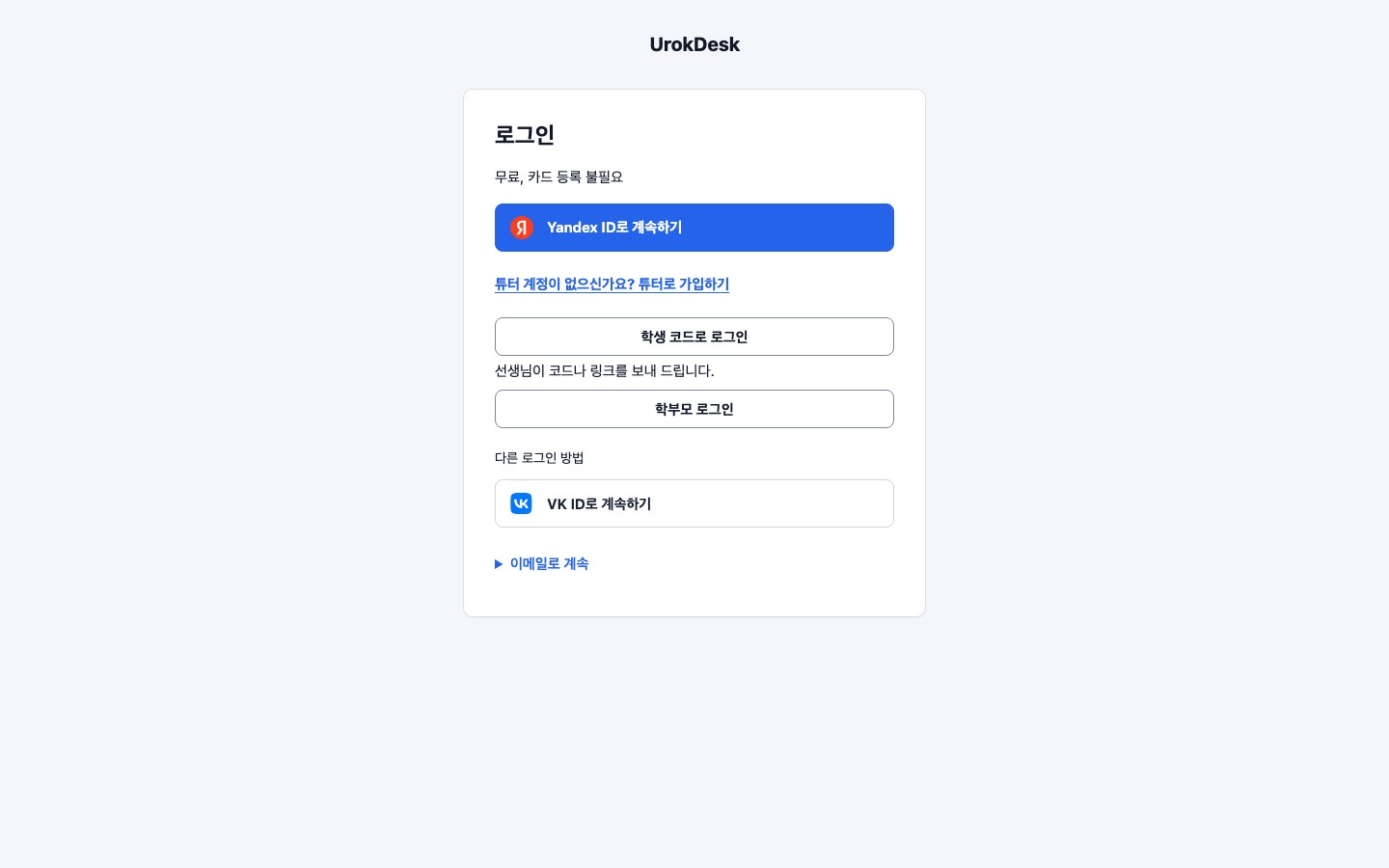
로그아웃하세요. 로그인 화면에서 ‘학생 코드로 로그인’ 버튼이나 ‘학생’ 탭을 선택하세요. 코드 입력란이 보일 때 비밀번호를 사용하려면 ‘이메일과 비밀번호로 로그인’을 선택하세요. Yandex ID나 VK ID를 사용하려면 연동한 서비스를 선택하세요. 비밀번호를 잊은 경우 등록된 이메일로 재설정을 요청하십시오. 이전 수업과 과제가 정상적으로 나타나야 합니다.
학생 및 학부모 로그인
이미지는 새 로그인 화면입니다. 탭이 보이면 ‘학생’ 또는 ‘학부모’를 선택하세요.
고정 로그인 연결 후 기존 링크가 만료되어도 로그인에는 문제가 없습니다.
외부 프로필을 두 개의 서로 다른 UrokDesk 계정에 자동으로 연결할 수 없습니다.
필요한 동작이 표시되지 않음
역할, 현재 섹션 및 레코드 상태를 확인하세요. 일부 버튼은 시나리오의 특정 단계에서만 나타납니다. 자동 로그인 연결 후 이전 링크가 사라져도 인증에는 문제가 없습니다.
저장 후 결과가 나타나지 않음
현재 섹션을 새로고침한 뒤 이름, 날짜 또는 상태로 레코드를 찾으세요. 예상 결과: 학생이 선택한 방식으로 동일한 카드에 다시 로그인할 수 있어야 합니다.
'학생이 새 링크 없이 로그인하는 방법' 지침을 따른 후의 예상 결과는 무엇입니까?
학생이 선택한 방식으로 동일한 카드에 다시 로그인할 수 있습니다.
'학생이 새 링크 없이 로그인하는 방법' 시나리오에서 주의 깊게 확인해야 할 사항은 무엇입니까?
자동 로그인 연결 후 이전 링크가 사라져도 인증에는 문제가 없습니다. 외부 프로필을 두 개의 서로 다른 UrokDesk 계정에 자동으로 연결할 수 없습니다.
Проверка результата
Как выглядит следующий шаг или итог
Дополнительные кадры показывают только значимые переходы сценария. В интерфейсе используются демонстрационные данные.
Вход ученика и родителя
На снимке показан новый экран входа. Если видите вкладки, выберите «Ученик» или «Родитель». Данные демонстрационные.
Диагностика
Что делать, если сценарий не сработал
Нужное действие не отображается
Проверьте роль, текущий раздел и состояние записи. Некоторые кнопки появляются только на подходящем этапе сценария. Потеря старой ссылки после подключения постоянного входа не мешает авторизации.
После сохранения результат не появился
Обновите текущий раздел один раз и найдите запись по имени, дате или статусу. Ожидаемый результат: Ученик может выйти и снова войти в ту же карточку выбранным способом.
Важно
Что проверить
Потеря старой ссылки после подключения постоянного входа не мешает авторизации.
Внешний профиль нельзя автоматически привязать к двум разным UrokDesk-аккаунтам.
Коротко
Частые вопросы
Какой результат должен получиться после инструкции «Как ученику входить без новой ссылки»?
Ученик может выйти и снова войти в ту же карточку выбранным способом.
На что обратить внимание в сценарии «Как ученику входить без новой ссылки»?
Потеря старой ссылки после подключения постоянного входа не мешает авторизации. Внешний профиль нельзя автоматически привязать к двум разным UrokDesk-аккаунтам.