
Ученику · Вход и профиль

Как пользоваться главной страницей ученика

Главная ученика показывает только его данные и сразу ведёт к ближайшему учебному или финансовому действию.

Результат

Ученик понимает, что сделать сейчас, и открывает нужный урок, задание, оплату или материал одним переходом.

Что охватывает инструкция

  • Открыть ближайший урок
  • Открыть активное ДЗ
  • Проверить оплаты
  • Посмотреть доступные материалы
  • Прочитать новые события
  • Открыть комментарий репетитора

Реальный экран

Где находится нужное действие

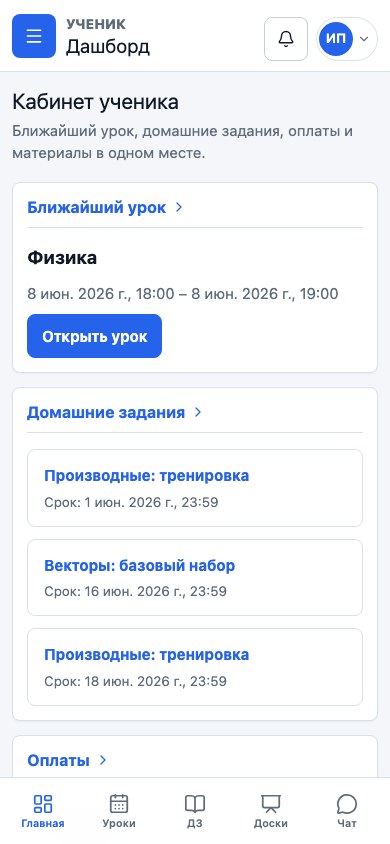
Номера отмечают элементы на настоящем интерфейсе UrokDesk. На скриншоте используются демонстрационные данные.

Главная страница кабинета ученика UrokDesk
  1. 1Ближайший урок
  2. 2Домашние задания
  3. 3Оплаты
Интерфейс UrokDesk для роли «ученику». Данные демонстрационные.

Пошагово

Что сделать

  1. Проверьте ближайший урок

    Карточка показывает предмет, дату и время в часовом поясе профиля.

  2. Откройте домашнюю работу

    Сначала показываются задания, которые ещё требуют действия ученика.

  3. Сверьте оплаты

    Карточки различают ожидание оплаты, проверку репетитором и подтверждённый статус.

  4. Посмотрите счётчики

    Новые события, активные ДЗ, оплаты и материалы ведут в соответствующие разделы.

  5. Прочитайте обратную связь

    Комментарии к работам и общие материалы остаются доступны ниже основной сводки.

Важно

Что проверить

  • Данные других учеников не должны появляться ни в карточках, ни в прямых ссылках.
  • Если время неверно, исправьте часовой пояс профиля, а не дату урока.

Откройте нужный экран ученика

Инструкция останется доступной в соседней вкладке, пока вы выполняете шаги в кабинете.