
Ученику · Расписание

Как ученику смотреть своё расписание

Один и тот же урок показывается ученику в локальном времени профиля и не раскрывает расписание других учеников.

Результат

Ученик понимает время, статус и следующее доступное действие по каждому занятию.

Что охватывает инструкция

  • Открыть день
  • Открыть неделю
  • Открыть месяц
  • Перейти к сегодня
  • Посмотреть статус
  • Увидеть перенос и отмену

Реальный экран

Где находится нужное действие

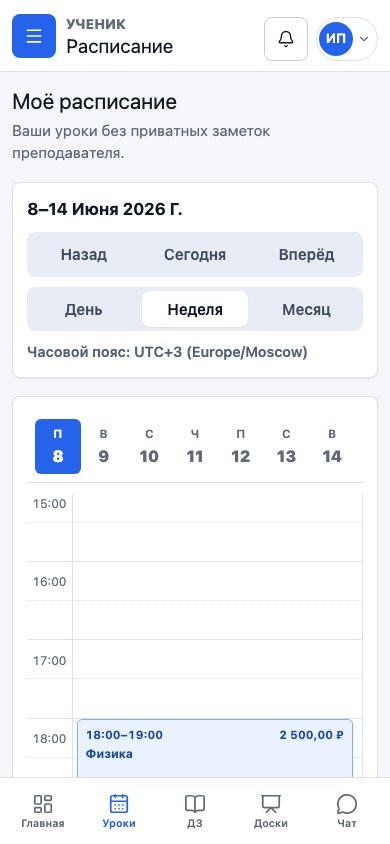
Номера отмечают элементы на настоящем интерфейсе UrokDesk. На скриншоте используются демонстрационные данные.

Расписание ученика UrokDesk
  1. 1Переключение вида
  2. 2Карточка урока
Интерфейс UrokDesk для роли «ученику». Данные демонстрационные.

Пошагово

Что сделать

  1. Откройте «Уроки»

    На телефоне раздел находится в нижней навигации, на компьютере — в боковом меню.

  2. Выберите вид

    День удобен для ближайших действий, неделя — для ритма, месяц — для общего плана.

  3. Проверьте подпись часового пояса

    Если время не совпадает с вашим местным, исправьте профиль, а не сам урок.

  4. Откройте занятие

    Карточка показывает предмет, время и текущий статус: запланирован, перенесён, проведён или отменён.

  5. Сверьте изменения

    После уведомления о переносе обновите расписание и убедитесь, что старый слот исчез, а новый появился один раз.

Важно

Что проверить

  • Финансовые внутренние комментарии репетитора ученику не показываются.
  • Прямая ссылка на чужой урок должна завершаться отказом доступа.

Откройте нужный экран ученика

Инструкция останется доступной в соседней вкладке, пока вы выполняете шаги в кабинете.