
Ученику · Расписание

Как ученику запросить перенос урока

Запрос не меняет календарь сам: новый слот появляется только после подтверждения репетитора.

Результат

После одобрения старый слот освобождается, а согласованный урок появляется один раз.

Что охватывает инструкция

  • Создать запрос
  • Предложить время
  • Увидеть ожидание
  • Отозвать запрос
  • Увидеть одобрение или отказ

Реальный экран

Где находится нужное действие

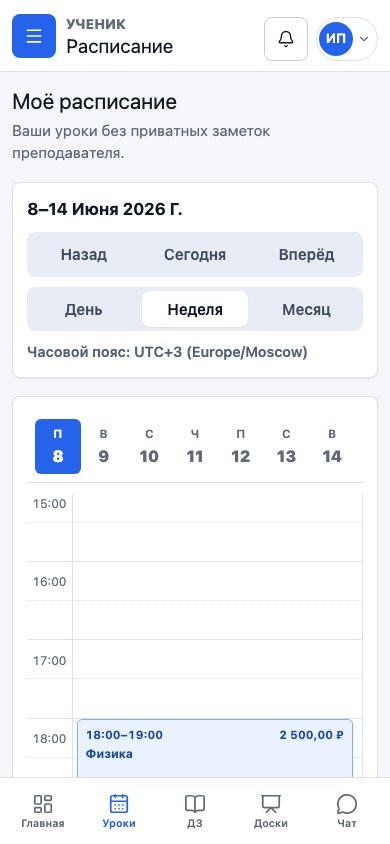
Номера отмечают элементы на настоящем интерфейсе UrokDesk. На скриншоте используются демонстрационные данные.

Расписание ученика UrokDesk
  1. 1Откройте будущий урок
Интерфейс UrokDesk для роли «ученику». Данные демонстрационные.

Пошагово

Что сделать

  1. Откройте будущий урок

    Запрос доступен только для подходящего активного занятия.

  2. Выберите перенос

    Укажите предлагаемую дату, время и короткий комментарий для репетитора.

  3. Отправьте запрос

    Урок остаётся на прежнем месте и получает состояние ожидания решения.

  4. Следите за статусом

    Репетитор может одобрить или отклонить предложение. До решения запрос можно отозвать.

  5. Проверьте календарь

    После одобрения должен остаться один очищенный старый слот и один новый урок.

Важно

Что проверить

  • Создание нескольких одинаковых запросов подряд блокируется.
  • Перенос сам по себе не создаёт долг и не меняет статус оплаты.

Откройте нужный экран ученика

Инструкция останется доступной в соседней вкладке, пока вы выполняете шаги в кабинете.