
Три готовых оформления
Настоящие PNG из конструктора. Нажмите на визитку, чтобы рассмотреть её.
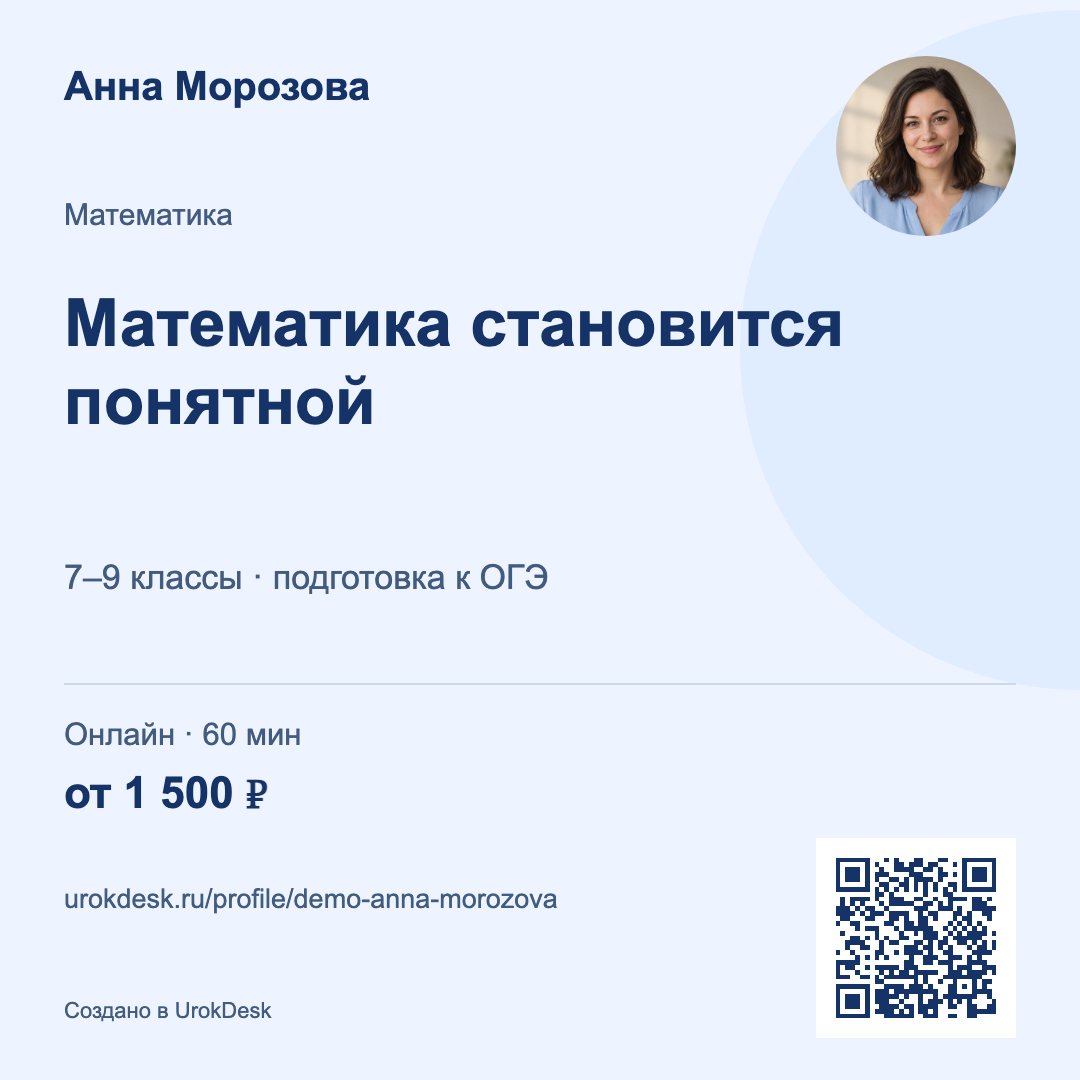
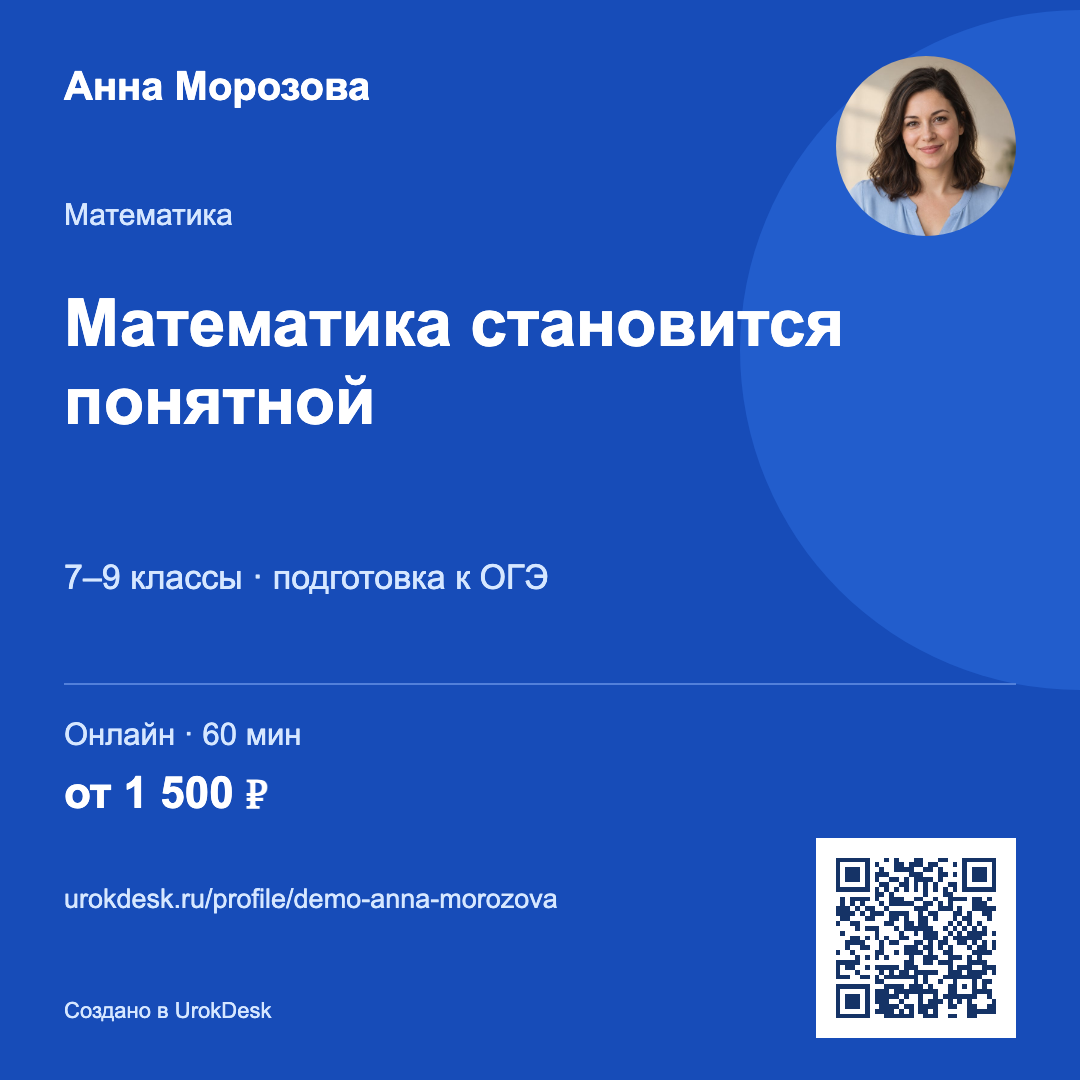
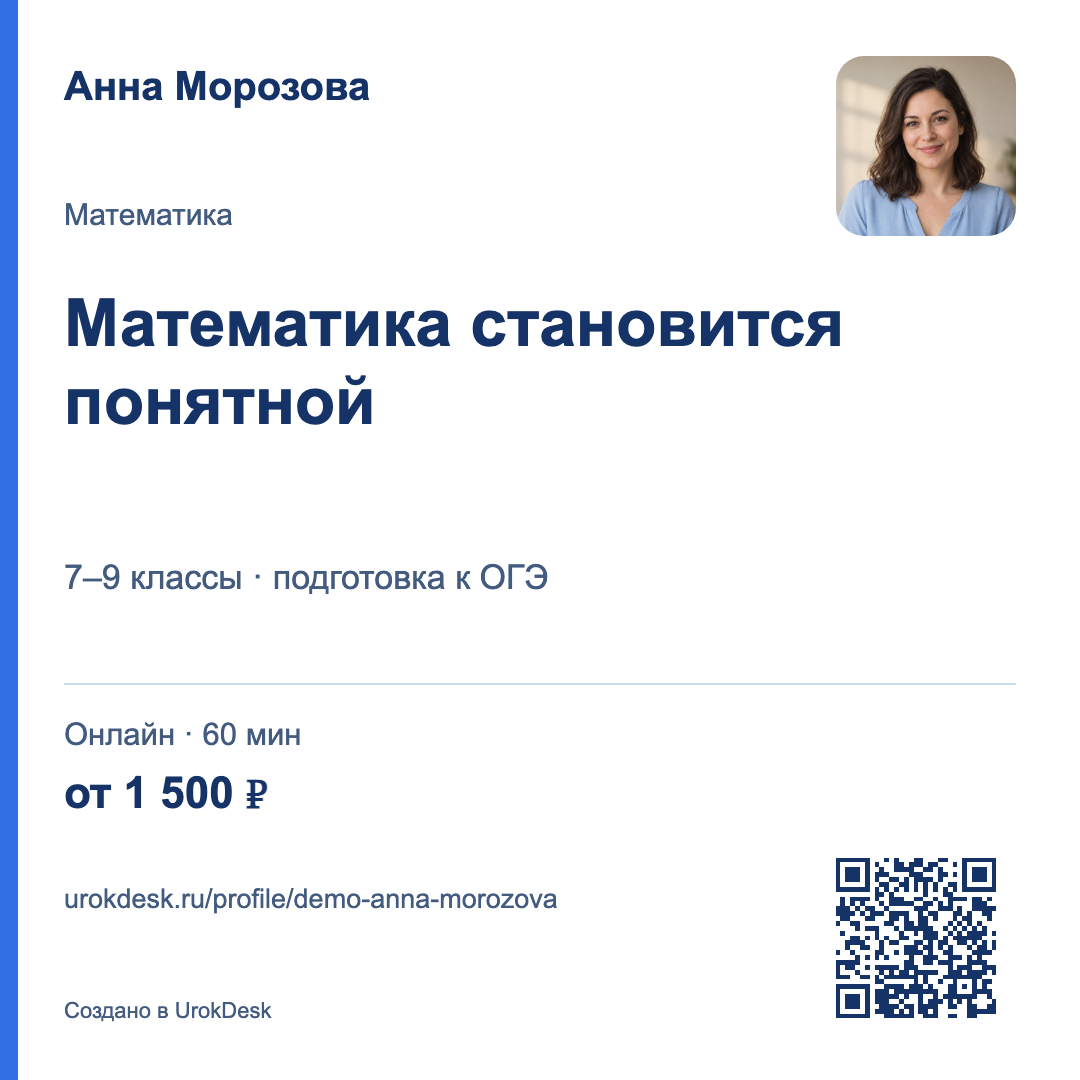
Три оформления — листайте карточки →
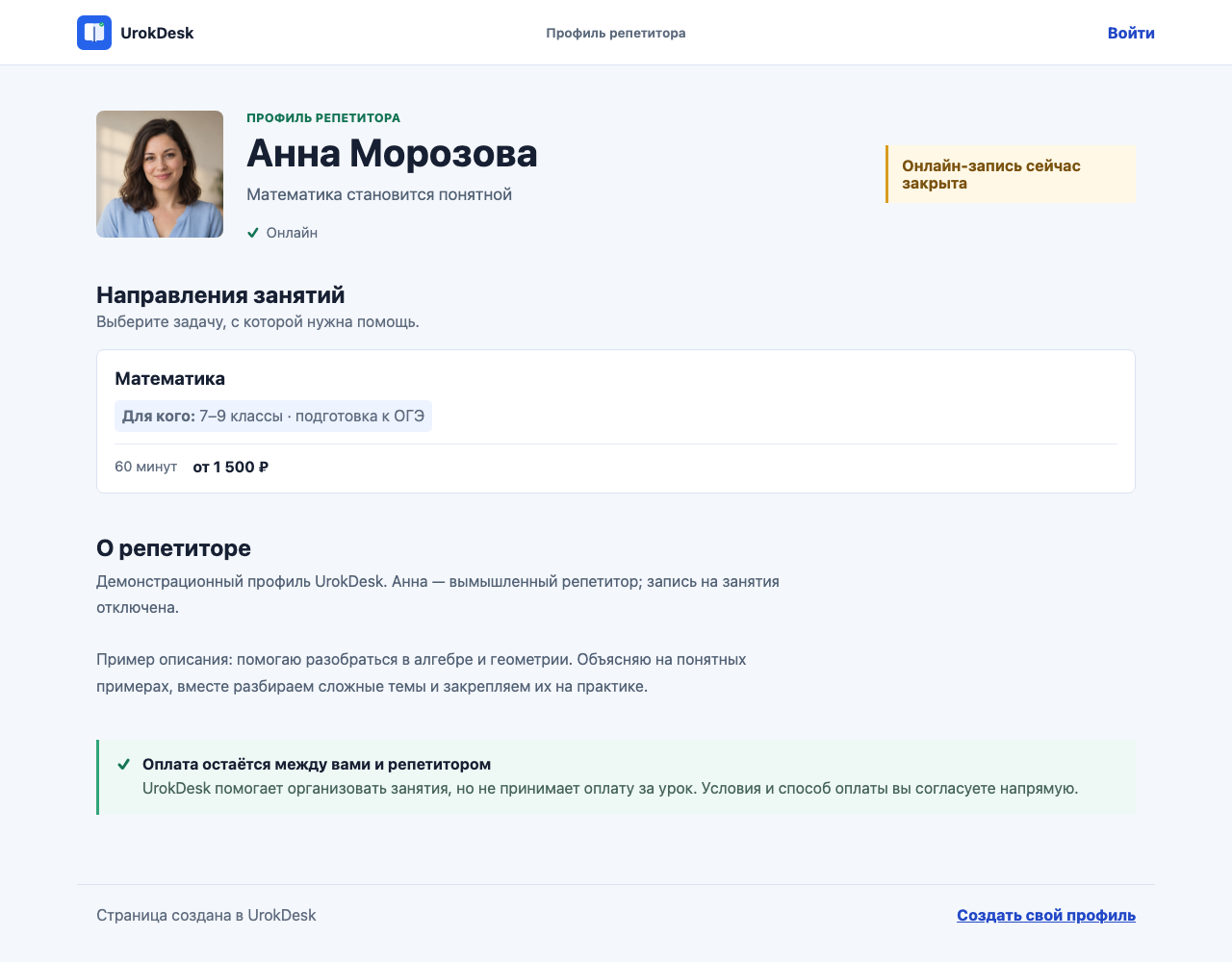
Анна — вымышленный преподаватель для примера, портрет создан с помощью ИИ. Страница заполнена в настоящем кабинете; запись на занятия отключена.
Текст и PNG — бесплатно, без регистрации. Аккаунт понадобится, если захотите создать свою страницу с записью.
Выберите формат
Квадратная карточка 1080 × 1080. Если указан полный адрес https://, добавим QR-код. Проверьте данные перед публикацией.
Заполните имя, предмет и заголовок.
Как пользоваться
Выберите шаблон, добавьте фото и условия занятий. Получите квадратную PNG-визитку для публикации или пересылки. Полная ссылка автоматически превращается в QR-код.
Главное за минуту
- Три шаблона используют одни данные, менять оформление можно без повторного заполнения.
- Скачивается квадратный PNG 1080 × 1080; регистрация не требуется.
- Полная ссылка добавляет QR-код, обычный контакт остаётся текстом.
- Публичная страница с записью создаётся в том же кабинете; после публикации добавьте доступное время.
Что разместить на визитке репетитора
На карточке должны быстро читаться имя, предмет и основное предложение. Добавьте аудиторию, формат и длительность занятия. Цену показывайте, если готовы принимать новые обращения на этих условиях. Завершите ссылкой или контактом для записи.
Фото помогает узнать преподавателя при пересылке, но остаётся необязательным. Выбирайте собственный чёткий портрет; конструктор обрежет его до квадрата. Длинное описание сохраните для полного объявления или публичной страницы. На PNG длинные строки сокращаются, поэтому обязательно проверьте предпросмотр.
Три шаблона для одного предложения
«Классика» — светло-голубой фон и спокойная композиция. «Яркий» — синий фон с белым текстом. «Светлый» — белая карточка с узкой синей полосой. Во всех шаблонах одинаковые данные; выбрать оформление можно без повторного ввода.
Скачивается PNG размером 1080 × 1080 пикселей. Такой квадрат удобно прикрепить к сообщению или публикации. Это цифровая карточка: если нужна типографская визитка с вылетами и конкретным размером в миллиметрах, требования к печати следует согласовать отдельно.
Как работает QR-код
Укажите полный адрес страницы, начиная с https://. На карточке появится QR-код, ведущий на этот адрес. Если вместо ссылки введён телефон или имя в мессенджере, они будут показаны текстом. Конструктор не проверяет, доступна ли внешняя страница.
После скачивания проверьте QR-код камерой телефона. При просмотре карточки на том же телефоне удобнее нажать обычную ссылку, поэтому добавьте её также в текст публикации. Если меняете адрес, скачайте карточку заново: готовый PNG не обновляется автоматически.
Как связать визитку с записью на занятия
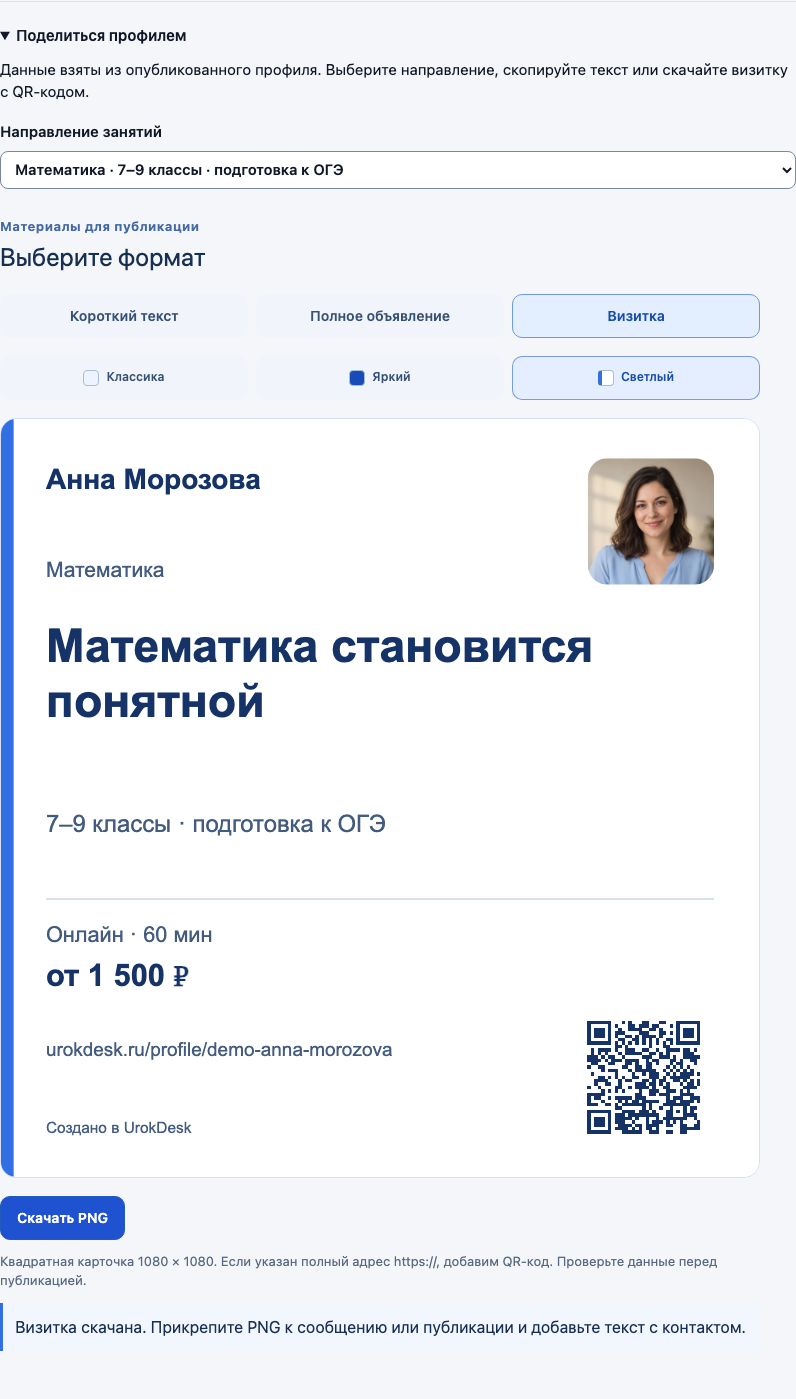
Нажмите «Создать страницу с записью», чтобы продолжить в UrokDesk. Данные, фото, оформление и ручные правки текста автоматически сохраняются в этом браузере на 7 дней с последнего изменения и восстанавливаются после обновления страницы. После входа или регистрации вы попадёте в редактор публичного профиля. Кнопка «Добавить данные в редактор» заполнит пустые поля и добавит направление; существующее описание и цены останутся прежними.
Проверьте страницу и опубликуйте её. Для приёма заявок отдельно включите запись и добавьте свободные интервалы на вкладке «Доступность». После публикации в разделе «Поделиться профилем» можно скачать карточку уже с постоянной ссылкой UrokDesk. Ученик выберет время и отправит заявку, а репетитор подтвердит её в кабинете.
Куда отправлять готовую визитку
Карточку можно передать знакомому для рекомендации, прикрепить к разрешённой публикации в сообществе или отправить в ответ на запрос о занятиях. Перед отправкой проверьте актуальность цены, контакта и свободных мест.
PNG-визитка помогает представить предложение, но не обеспечивает показы в поиске и не гарантирует новых учеников. Для привлечения обращений нужны подходящая аудитория, понятные условия и последовательная работа с выбранным каналом.
Частые вопросы
Нужно ли регистрироваться, чтобы скачать визитку?
Нет. PNG скачивается бесплатно без регистрации. Аккаунт нужен, если вы хотите опубликовать страницу UrokDesk и принимать заявки на занятия.
Можно ли сделать визитку без фотографии?
Да. Вместо фотографии будут показаны инициалы. Позже можно добавить JPG, PNG или WebP размером до 5 МБ и скачать новую версию.
Что отличается от сайта-визитки репетитора?
PNG — готовая картинка для пересылки и публикаций. Сайт-визитка — страница по ссылке с подробным описанием и записью. Можно использовать оба формата: карточка ведёт на страницу через ссылку и QR-код.