
Ученику · Общение

Как написать или позвонить репетитору

Диалог и звонок доступны после принятия приглашения и связаны с конкретным репетитором.

Результат

Сообщение или файл появляется у репетитора, а входящий звонок принимается внутри кабинета.

Что охватывает инструкция

  • Отправить сообщение
  • Прикрепить несколько файлов
  • Редактировать своё сообщение
  • Удалить своё сообщение
  • Принять звонок
  • Отклонить звонок
  • Переподключиться

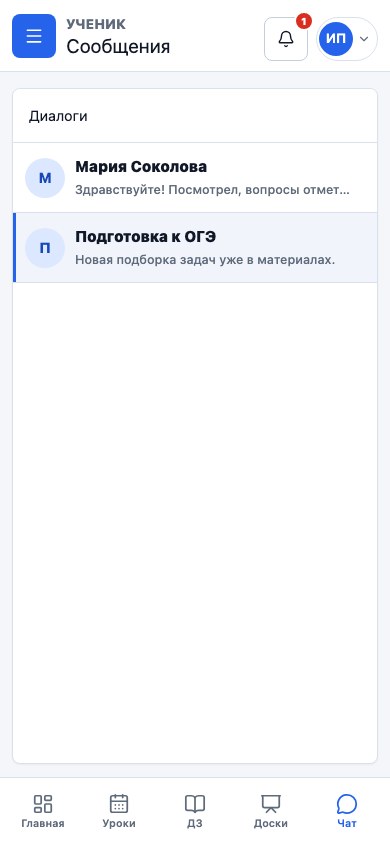
Реальный экран

Где находится нужное действие

Номера отмечают элементы на настоящем интерфейсе UrokDesk. На скриншоте используются демонстрационные данные.

Переписка ученика с репетитором в UrokDesk
  1. 1Диалог и звонок
  2. 2Поле сообщения
Интерфейс UrokDesk для роли «ученику». Данные демонстрационные.

Пошагово

Что сделать

  1. Откройте сообщения

    Выберите нужный диалог, если в кабинете есть несколько учебных связей.

  2. Подготовьте сообщение

    Введите текст и добавьте один или несколько файлов через кнопку вложения.

  3. Отправьте

    Своё текстовое сообщение можно позже отредактировать, а любую свою запись — удалить.

  4. Ответьте на звонок

    При входящем вызове разрешите нужные устройства и выберите принять или отклонить.

  5. Завершите соединение

    При временной ошибке используйте повторное подключение, а после разговора завершите звонок один раз.

Важно

Что проверить

  • Ученик не управляет составом группового диалога.
  • Файлы сообщения не заменяют сдачу домашнего задания в соответствующем разделе.

Откройте нужный экран ученика

Инструкция останется доступной в соседней вкладке, пока вы выполняете шаги в кабинете.