
Репетитору · Финансы

Как проверить, повторить и аннулировать чек

Неопределённый статус сначала перепроверяется, а не создаёт второй чек на ту же оплату.

Результат

Для каждой оплаты существует понятный статус чека и полная история исправлений.

Что охватывает инструкция

  • Посмотреть чек
  • Открыть печатную форму
  • Проверить статус
  • Повторить запрос
  • Аннулировать с причиной
  • Фильтровать историю

Реальный экран

Где находится нужное действие

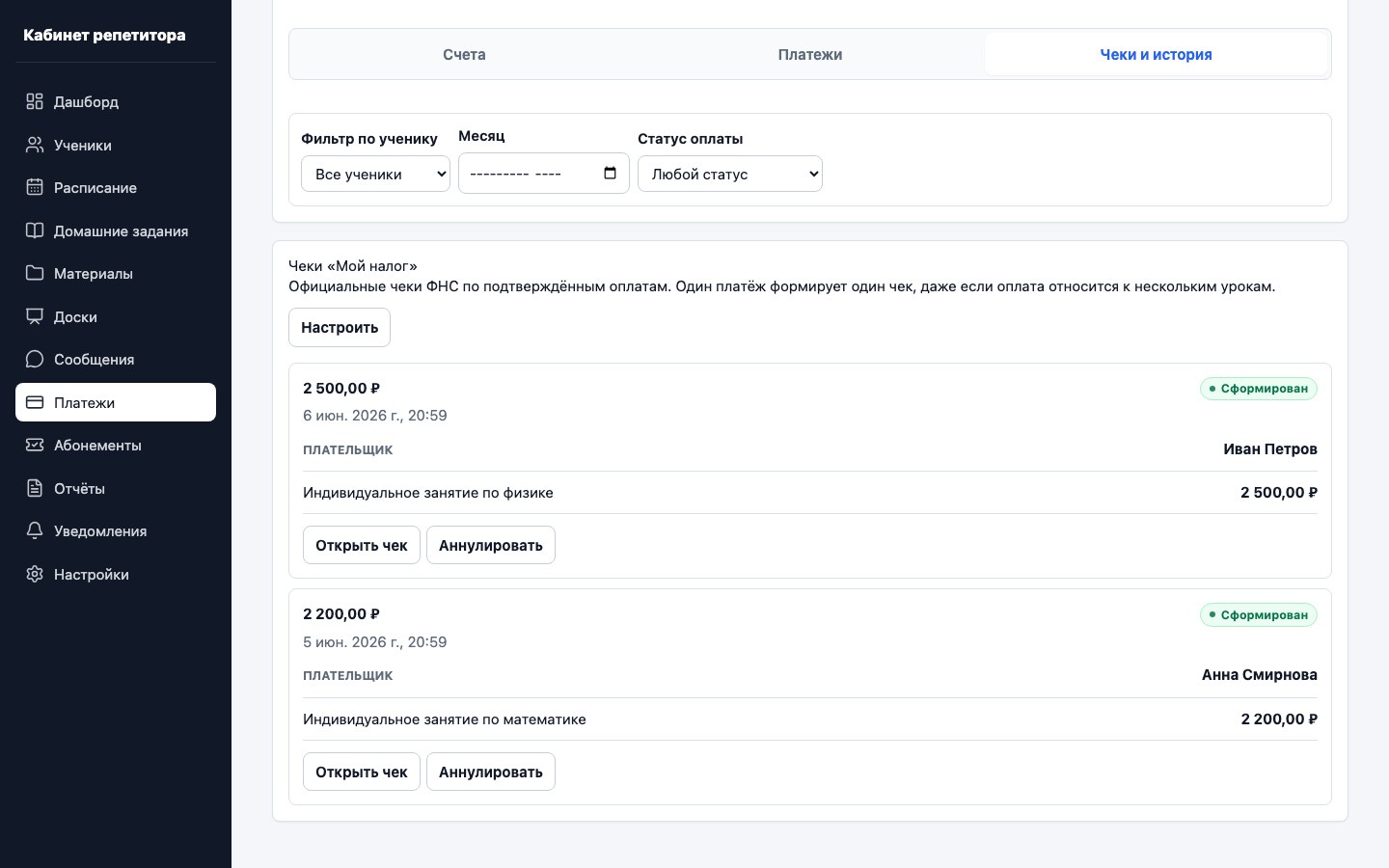
Номера отмечают элементы на настоящем интерфейсе UrokDesk. На скриншоте используются демонстрационные данные.

Чеки самозанятого в финансовом разделе UrokDesk
  1. 1Карточки чеков
Интерфейс UrokDesk для роли «репетитору». Данные демонстрационные.

Пошагово

Что сделать

  1. Откройте «Чеки и история»

    Найдите операцию по ученику, сумме и дате, а не только по техническому номеру.

  2. Проверьте состав

    Сверьте клиента, позиции услуг, общую сумму и время операции по Москве.

  3. Откройте готовый чек

    Для выданного статуса доступна печатная форма провайдера.

  4. Обработайте ошибку

    Сначала запросите обновление статуса. Повторную выдачу используйте только когда система прямо разрешает её.

  5. Аннулируйте при необходимости

    Укажите реальную причину и проверьте, что отмена появилась в истории, не удалив исходный факт.

Важно

Что проверить

  • Статус «требует внимания» не равен отсутствию чека у провайдера.
  • Аннулирование не исправляет финансовый счёт автоматически: при необходимости отмените и оплату.

Откройте нужный экран репетитора

Инструкция останется доступной в соседней вкладке, пока вы выполняете шаги в кабинете.