Подключение добровольное: ученики, расписание и учёт оплат работают без «Моего налога». Если не хотите передавать телефон, отложите подключение и оформляйте чеки самостоятельно в приложении ФНС.
После подключения вы сами выбираете «Сформировать чек ФНС» при подтверждении реальной оплаты. Сумму и дату поступления указываете вы; UrokDesk не проверяет банковский перевод.
Обновлено 8 сентября 2026 г.5 шаговРеальные экраны
Перейдите в «Настройки → Подключения → Чеки для самозанятого». Прочитайте пояснение о доступе: UrokDesk выполняет SMS-вход в ваш личный кабинет через неофициальный клиент API. Если согласны, введите телефон от «Моего налога» и нажмите «Получить код». Сам запрос SMS ещё не завершает подключение.
Здесь видно, какой доступ вы предоставляете. Введите российский номер телефона; допустимые форматы указаны под полем. Данные демонстрационные.Открыть скриншот крупнее
Подтвердите код или запросите новый
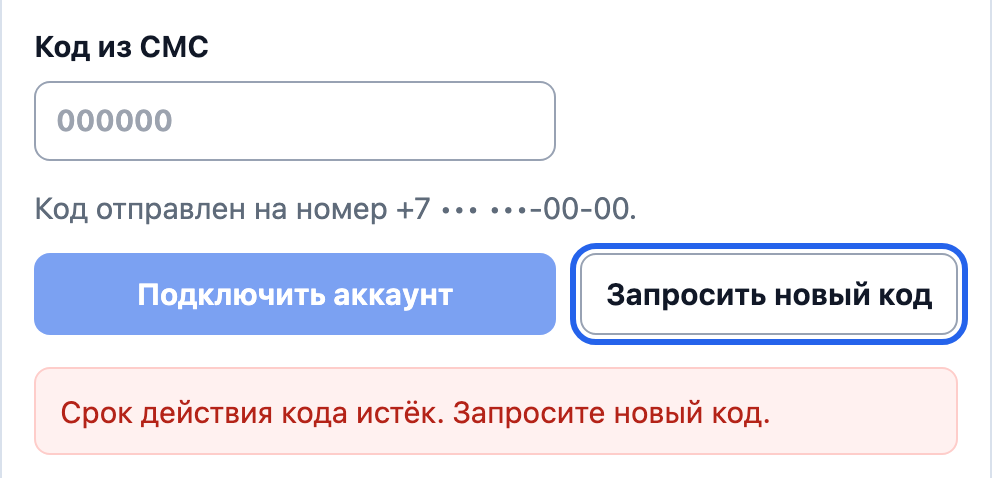
Введите полученный код в поле «Код из СМС» и нажмите «Подключить аккаунт». Если код истёк, SMS не пришло или номер неверный, нажмите «Запросить новый код», проверьте телефон и нажмите «Получить код». Этот путь работает и после перезагрузки. При ограничении попыток подождите; код в чат поддержки не отправляйте.
Сообщение об истёкшем коде не закрывает форму. «Запросить новый код» возвращает к вводу телефона. Данные демонстрационные.Открыть скриншот крупнее
Сверьте профиль и настройте предвыбор
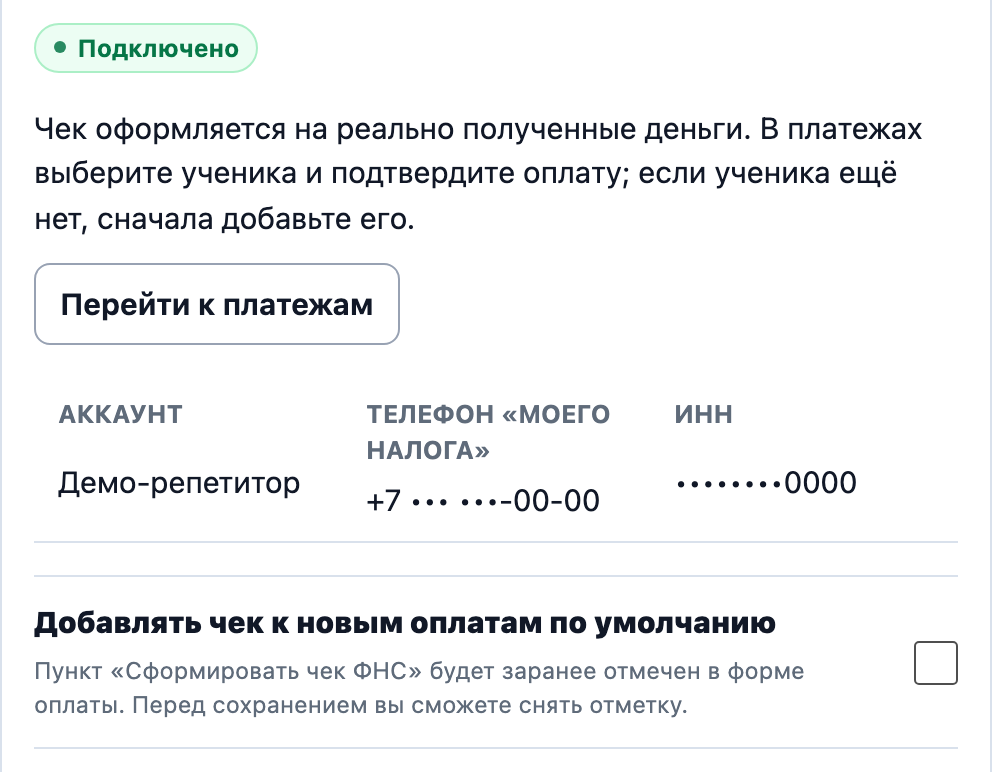
После успешного входа появится статус «Подключено». Сверьте имя и подсказку ИНН. Переключатель «Добавлять чек к новым оплатам по умолчанию» изначально выключен. Его включение только заранее отмечает чек в новых платёжных формах: перед подтверждением отметку можно снять. Ниже можно сохранить названия услуг для чеков.
Статус «Подключено» подтверждает вход. Выключенный переключатель оставляет выбор чека за вами в каждой новой оплате. Данные демонстрационные.Открыть скриншот крупнее
Выберите чек при получении реальной оплаты
Откройте «Платежи → Счета» и нажмите «Принять оплату» у нужного ученика. Укажите фактически полученную сумму и услугу.
В блоке «Данные платежа и чека» проверьте дату поступления, способ оплаты и плательщика. Для выдачи чека включите «Сформировать чек ФНС» и нажмите «Подтвердить и сформировать чек». Поступление денег проверяете вы: UrokDesk не проверяет банковский перевод.
На примере чек выбран. Проверьте дату и плательщика; если чек через UrokDesk не нужен, снимите отметку до подтверждения оплаты. Данные демонстрационные.Открыть скриншот крупнее
Проверьте готовый чек
На странице платежей откройте вкладку «Чеки». Найдите операцию по ученику, сумме и дате, проверьте статус и печатную форму. Для сегодняшней даты используется время формирования по Москве, для прошедшей — 23:59:59 выбранного дня; будущая дата запрещена. Не создавайте вымышленные оплаты или чеки ради проверки.
Что охватывает инструкция
Подключить «Мой налог»
Подтвердить SMS
Предвыбирать чек в новых оплатах
Указать дату получения денег
Автоматически определить время по Москве
Настроить позиции услуг
Отключить интеграцию
Диагностика
Что делать, если сценарий не сработал
Код истёк, SMS не пришло или номер неверный
Нажмите «Запросить новый код», проверьте или заново введите телефон, затем нажмите «Получить код». Используйте новый код. Если повторная отправка ограничена, подождите; перезагрузка страницы не снимает ограничение ФНС.
Не хотите вводить телефон или подключать налоговый кабинет
Оставьте интеграцию неподключённой. Ученики, расписание и учёт оплат доступны без неё, а чеки можно оформлять самостоятельно в «Моём налоге».
Важно
Что проверить
Без успешного подтверждения SMS новое подключение не завершено. Для использования остальных функций UrokDesk подключать «Мой налог» не требуется.
Доступ оформляется через SMS-авторизацию пользователя, не через партнёра ФНС. UrokDesk использует сессию для формирования, проверки и аннулирования чеков; функции доступа к банковскому счёту и оплаты налога нет.
Отключить интеграцию можно в настройках: UrokDesk удалит сохранённые токены и остановит ожидающие операции. Ранее выданные чеки не аннулируются от отключения и сохраняются в истории.
При выбранном формировании чека аванс или оплата абонемента дают один чек на полученную сумму; списание занятий и проведение урока новых поступлений и чеков не создают.
Не хочу вводить телефон. Без него UrokDesk не работает?
UrokDesk работает без подключения «Моего налога»: можно вести учеников, расписание и учёт оплат. Телефон и SMS нужны именно для этой добровольной интеграции. Можно отложить подключение и оформлять чеки самостоятельно в приложении ФНС.
Через какой API или партнёра работает интеграция? Почему нет перехода на сайт ФНС?
Это авторизация в личном кабинете «Мой налог» по SMS, а не официальное партнёрское подключение ФНС. Сервер UrokDesk обращается к API lknpd.nalog.ru через неофициальную открытую библиотеку moy-nalog-api. Телефон и код проходят через сервер UrokDesk; перенаправления на страницу входа ФНС нет.
Какой доступ получает UrokDesk и можно ли его отключить?
После входа UrokDesk хранит зашифрованные токены сессии налогового кабинета и использует их для формирования, проверки и аннулирования чеков. Это сессия пользователя, а не отдельное партнёрское разрешение только на выпуск чеков. В настройках можно отключить интеграцию: сохранённые токены удаляются. Сервис не выполняет банковские операции и не оплачивает налог.
После подключения чеки будут создаваться автоматически на все оплаты?
Нет. Предвыбор чека изначально выключен. При подтверждении реального поступления вы выбираете «Сформировать чек ФНС». Можно включить предвыбор для новых форм, но отметка остаётся видимой и её можно снять. Сумму и дату поступления задаёте вы; сам урок или отметка ученика «Я оплатил» не создают чек.
SMS-код устарел. Как выслать новый?
Нажмите «Запросить новый код», проверьте или заново введите телефон и нажмите «Получить код». Это работает и после перезагрузки страницы. При ограничении попыток подождите и повторите позже. Без успешной проверки кода новое подключение не завершено.