
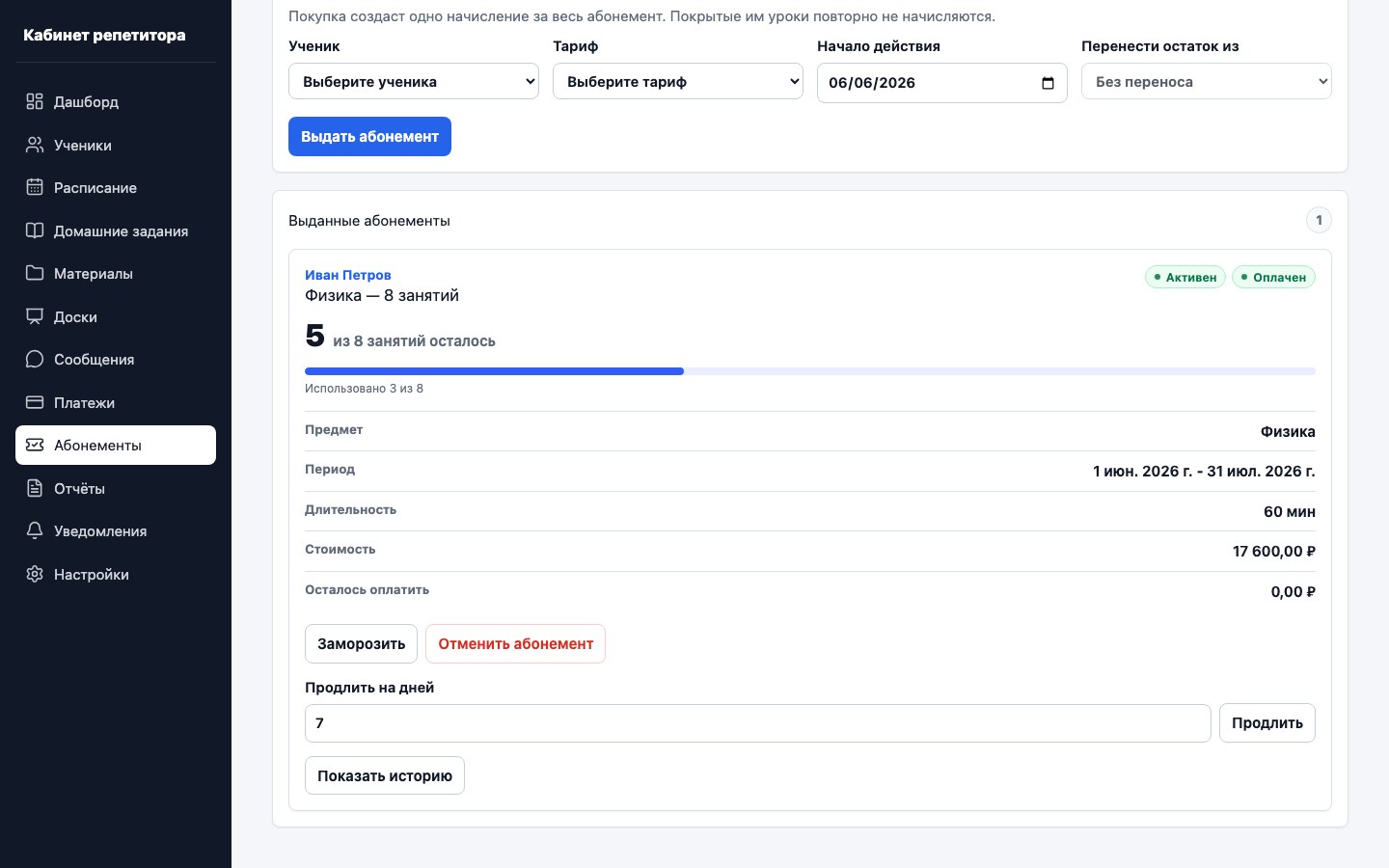
Пошагово
Что сделать
Создайте тариф
Задайте название, предмет, количество и длительность занятий, общую цену, срок и правила заморозки.
Выдайте ученику
Выберите тариф, ученика, дату начала и при необходимости перенос остатка из прежнего пакета.
Проверьте прошлые уроки
После выдачи откроется выбор прошлых неоплаченных проведённых уроков. Сверьте период, выбранные даты, изменение общего долга и остаток пакета, затем нажмите «Применить». Каждый урок расходует одно занятие независимо от его прежней цены; отдельное начисление снимается, стоимость абонемента остаётся.
Зафиксируйте оплату
Покупка создаёт отдельное начисление; отметьте всю фактически полученную сумму и дату через финансовый счёт. Если включён чек, он создаётся один раз на эту сумму.
Проводите занятия
Подходящий урок списывается из пакета. Перед возвратом проверьте дату и цену в окне подтверждения: занятие вернётся в пакет, а урок станет оплачиваться отдельно. Доступный аванс покроет начисление, остальное станет долгом. Возврат не продлевает срок; истёкший пакет сначала нужно продлить, в отменённый возврат невозможен.
Управляйте сроком
Замораживайте, продлевайте, переносите остаток или отменяйте пакет, проверяя итоговый счётчик.
