
Материал для печати ещё не создан. Вернитесь к инструменту и создайте результат или откройте рабочую ссылку на тест.
Как пользоваться
Связанный журнал собирает расписание, результаты занятий, домашние работы, оценки, заметки и расчёты вокруг одного ученика — без повторного заполнения таблиц.
Главное за минуту
- Журнал должен собирать историю из реальных уроков, заданий и оплат, а не требовать повторного ввода.
- Оценка хранится рядом с конкретной попыткой ДЗ, комментариями и файлами ученика.
- Карточка ученика служит точкой входа в предметы, заметки, обучение и финансы.
- Будущий урок не создаёт долг, а перенос, отмена и корректировка оставляют понятную историю.
- Доступ ученика и родителя ограничивается их собственными данными и явно разрешёнными разделами.
Как пользоваться бесплатным шаблоном Excel
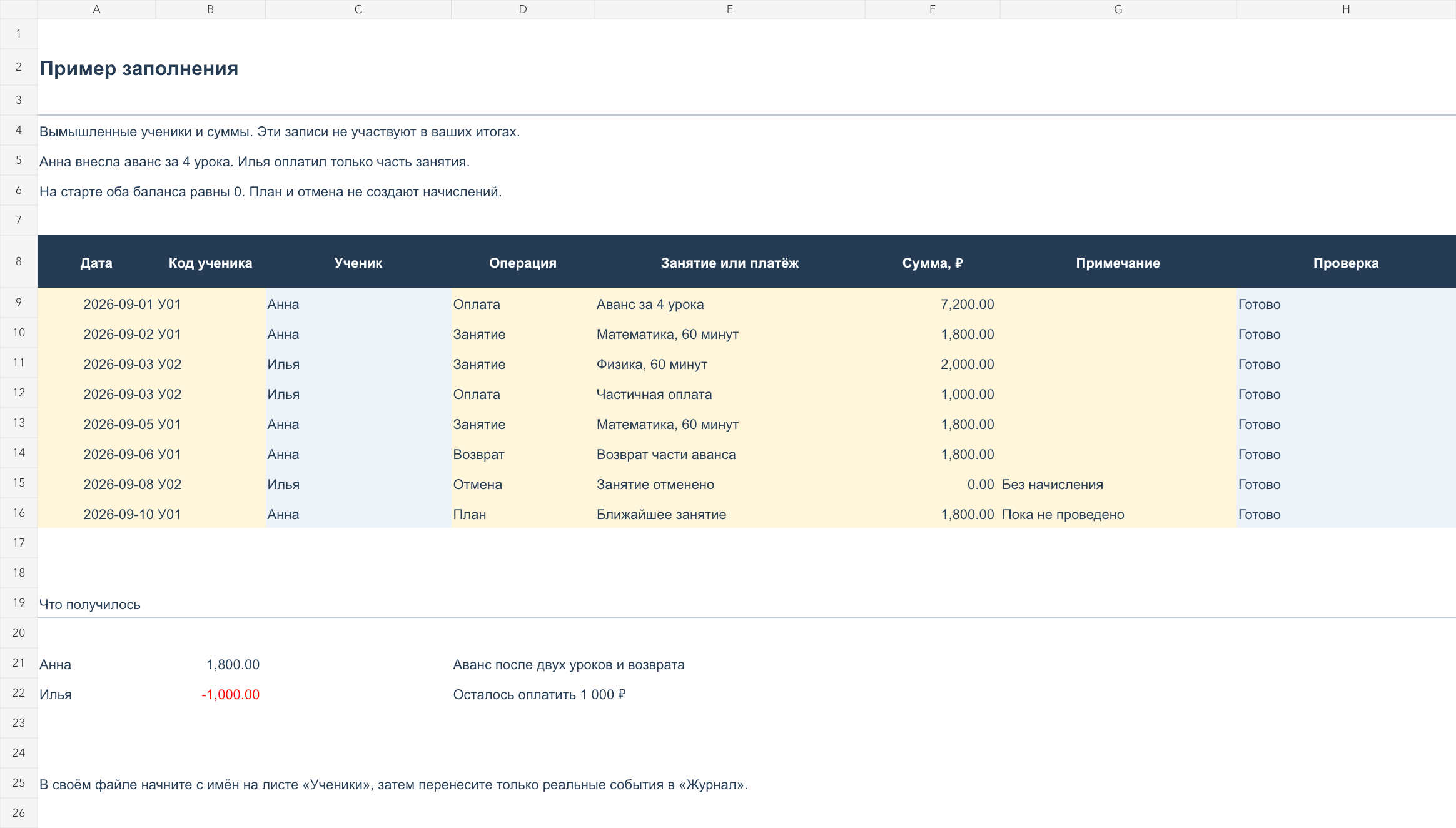
Скачайте файл и сохраните свою копию. Сначала посмотрите лист «Пример»: в нём вымышленные ученики, аванс за несколько уроков, частичная оплата и возврат. Пример не участвует в ваших расчётах.
На листе «Ученики» заполните имена и баланс на старте: аванс со знаком плюс, долг со знаком минус, а при закрытых расчётах — 0. На листе «Журнал» выбирайте код ученика и записывайте по одному событию в строке. Суммы указывайте в рублях.
Формулы показывают число проведённых занятий, начисления, оплаты, возвраты и баланс каждого ученика. Жёлтые поля заполняете вы; голубые рассчитываются автоматически. Если строка неполная или код неверный, файл подскажет, что исправить.
Файл работает с записями, которые вы внесли вручную. Он не отправляет данные в UrokDesk, не создаёт чеки и не принимает оплату. Оценки, проверка ДЗ и доступ ученика описаны дальше на примере кабинета UrokDesk.
- «Занятие» — стоимость проведённого урока; бесплатное занятие можно внести с суммой 0.
- «Оплата» — реально полученная сумма. Аванс за несколько уроков записывайте один раз.
- «Возврат» — сумма, которую вы вернули ученику; она уменьшает его аванс.
- «План» и «Отмена» не меняют баланс. У отмены сумма должна быть 0.
- Для нового периода перенесите конечные балансы в новую копию файла. Не вставляйте записи за пределами 2 000 подготовленных строк.
Урок стоил 2000 рублей, ученик перевёл 1500: что записать
Частичную оплату проще проверить, если занятие и поступление денег записаны отдельно. Допустим, до урока расчёты были закрыты. После занятия стоимостью 2000 рублей ученик перевёл 1500 рублей, а оставшиеся 500 — на следующий день. Ниже вымышленный пример из трёх событий.
В шаблоне сумму события указывают положительным числом, а её влияние на баланс определяет тип операции. Минус у итогового баланса означает долг, плюс — аванс. Баланс рассчитывает формула: вручную менять его после каждого платежа не нужно.
Не уменьшайте стоимость занятия до 1500 рублей только потому, что пока пришла такая сумма: иначе оставшиеся 500 исчезнут из учёта. Если вы действительно договорились о другой цене, сначала зафиксируйте договорённость, затем исправьте начисление. Обещанный перевод записывают как оплату только после поступления денег.
| Дата | Событие | Сумма | Баланс после события |
|---|---|---|---|
| 14 сентября | Занятие | 2000 ₽ | −2000 ₽ |
| 14 сентября | Оплата | 1500 ₽ | −500 ₽ |
| 15 сентября | Оплата | 500 ₽ | 0 ₽ |
Что сверить перед напоминанием об оплате
Проверьте дату и сумму поступления, выбранного ученика, стоимость занятия и остаток на начало учёта. Один перевод не должен быть внесён дважды, а доплата — попасть к другому ученику. Ранее полученный аванс может уже покрывать часть урока.
После сверки можно написать: «Здравствуйте! По занятию 14 сентября стоимостью 2000 рублей у меня отмечена оплата 1500 рублей. Остаток — 500 рублей. Подскажите, пожалуйста, когда будет удобно доплатить. Если перевод уже отправлен, напишите дату — я проверю запись». Замените дату и суммы на свои; при расхождении сначала уточните поступление.
Для небольшого числа записей достаточно этого файла: шаблон можно использовать без регистрации, а операции вносятся вручную. Если перед каждым напоминанием приходится собирать историю из таблицы, календаря и переписки, можно проверить учёт занятий и оплат одного ученика в UrokDesk. Автоматический импорт этого Excel-файла в кабинет не предусмотрен.
Какие вопросы должен закрывать электронный журнал
Перед занятием репетитору нужно быстро вспомнить последнюю тему, договорённость и домашнюю работу. После занятия — сохранить результат, проверить ДЗ, поставить оценку, отметить финансовое последствие и не потерять следующий шаг. Одна таблица посещаемости отвечает только на часть этих вопросов.
Практичный электронный журнал строится вокруг ученика и исходных событий. Урок создаётся один раз и остаётся связан с расписанием и историей. Проверенная работа хранит комментарий и выбранную оценку. Подтверждённая оплата меняет счёт и появляется в финансовом журнале, а будущий урок сам по себе долг не создаёт.
| Вопрос | Исходная запись в UrokDesk |
|---|---|
| Когда и по какому предмету занятие | Урок в расписании |
| Что получилось и что повторить | Общая или внутренняя заметка |
| Сдано ли ДЗ и какая оценка | Попытка решения и проверка |
| Присутствовал ли участник группы | Результат конкретного участника |
| Откуда взялся долг или аванс | Оплата, списание или корректировка |
Карточка ученика — оглавление, а не ещё одна анкета
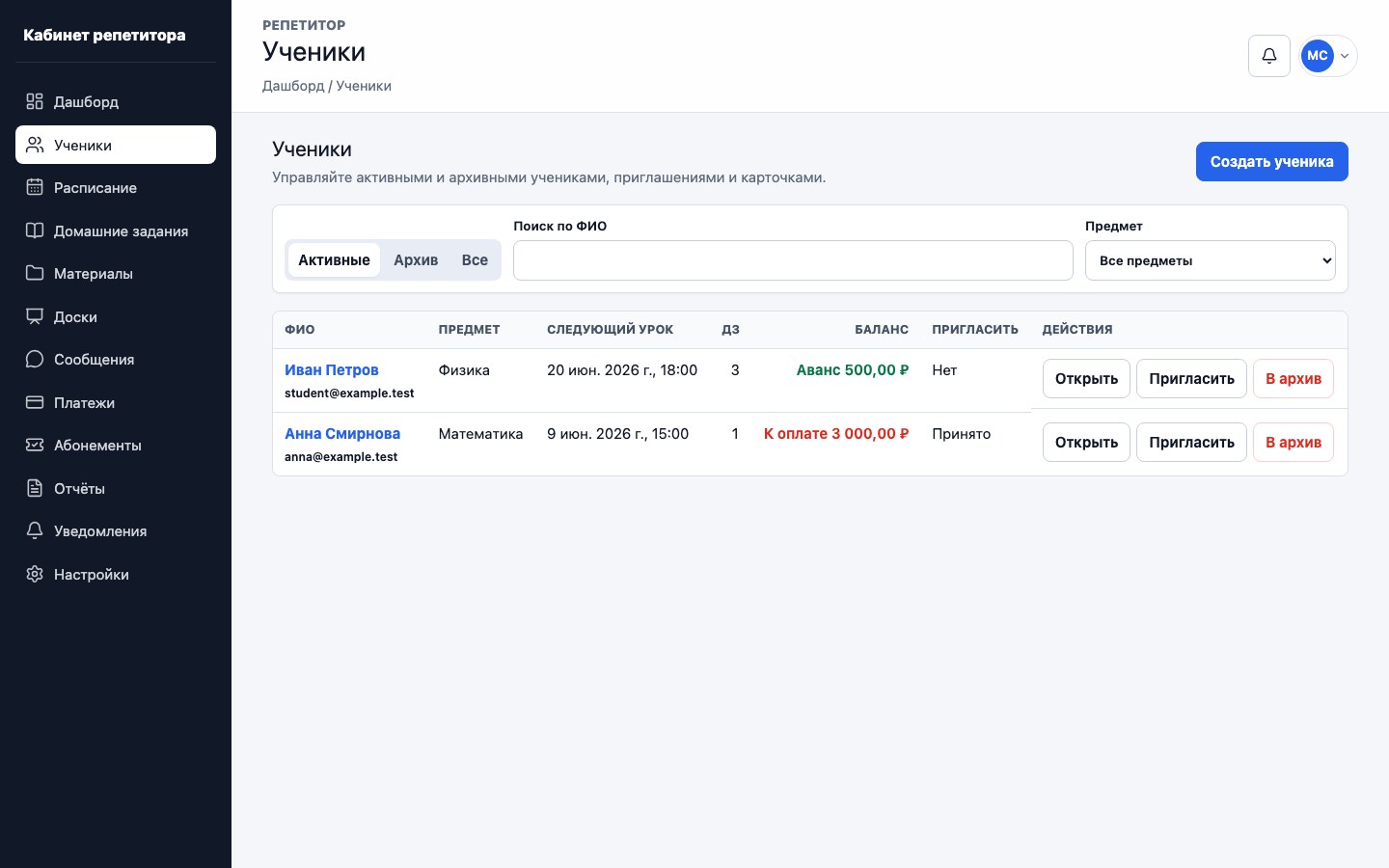
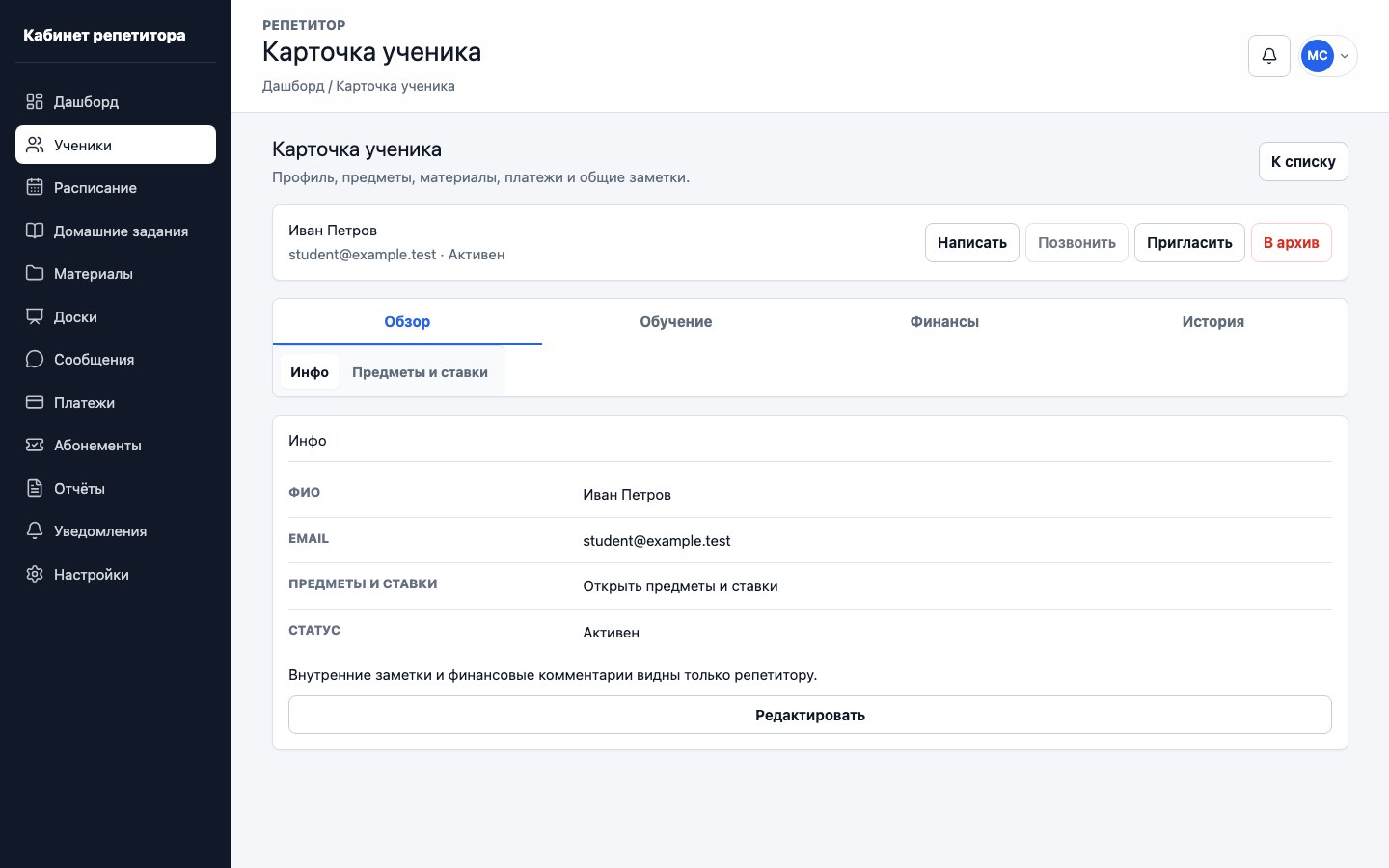
Список учеников помогает найти человека по имени или предмету и сразу показывает ближайший урок, число активных ДЗ и состояние счёта. Внутри карточки находятся профиль, предметы и ставки, обучение, финансы и история. Это не копии данных, а переходы к связанным записям одного ученика.
Карточка не заменяет педагогическую методику и не навязывает обязательную карту прогресса. Она сохраняет проверяемый контекст: какой предмет ведётся, что назначено, что проверено, какие материалы доступны и какие договорённости нужно вспомнить перед уроком.
Урок и посещаемость берутся из расписания
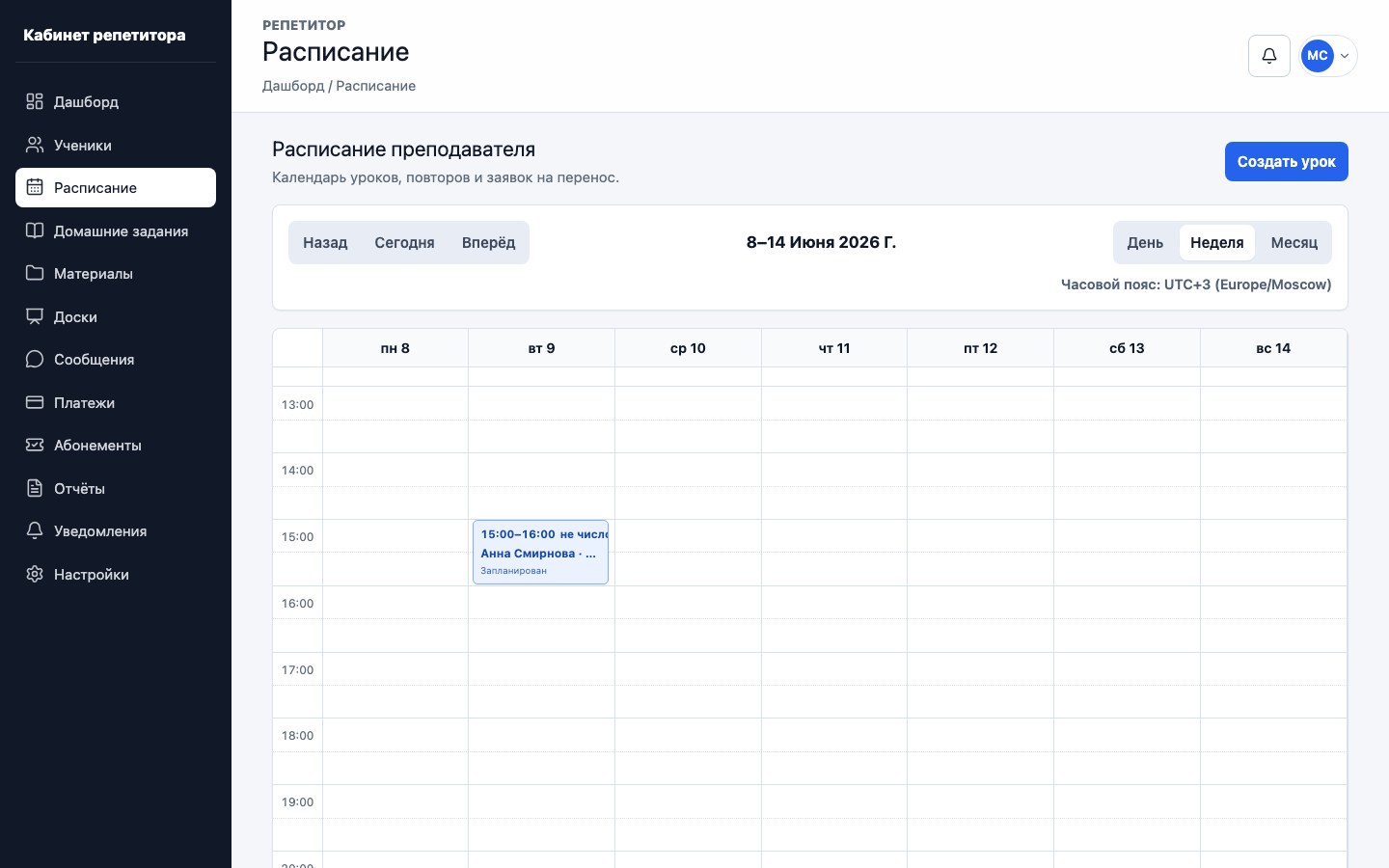
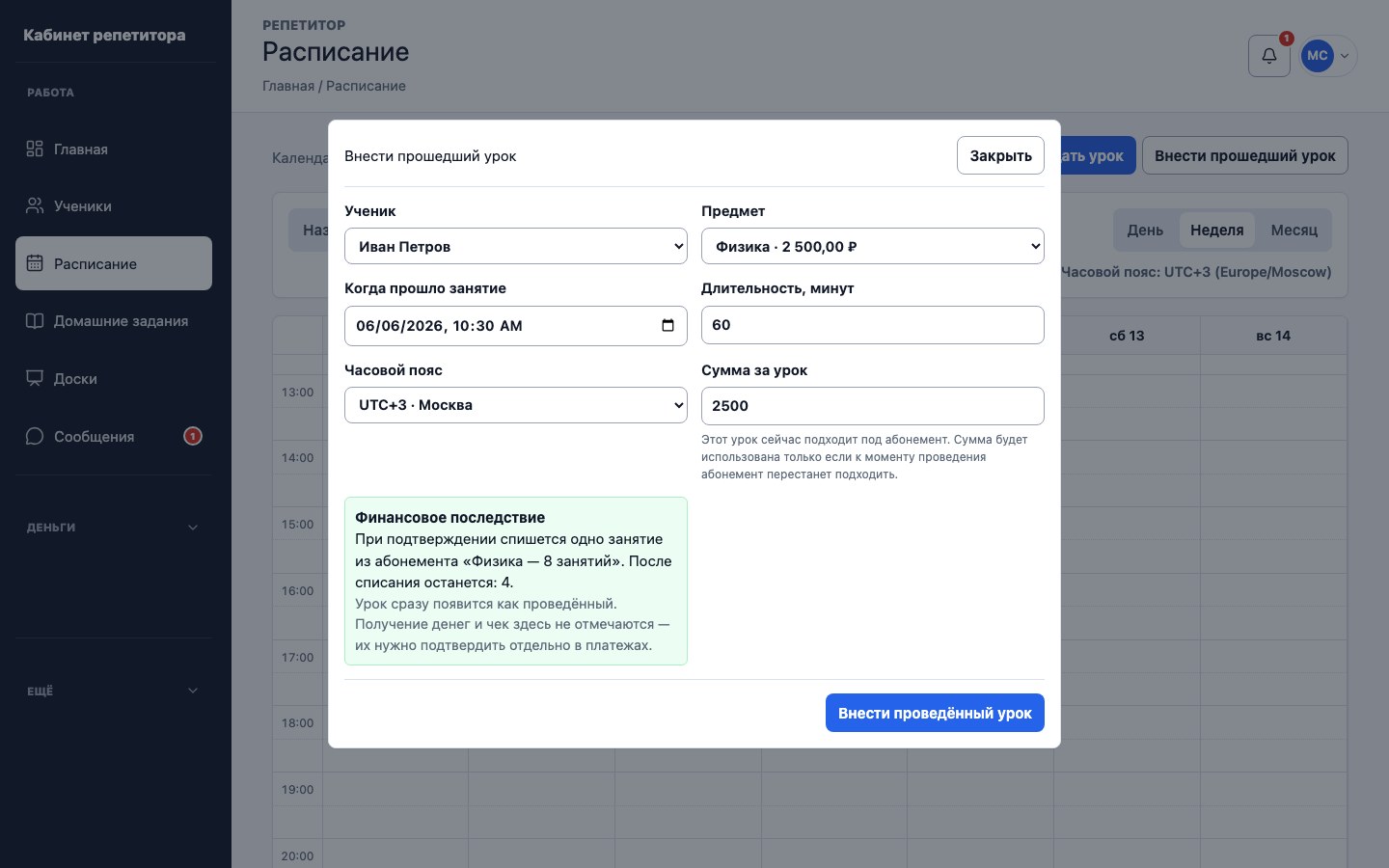
Запланированный урок сначала остаётся планом: он не должен выглядеть как проведённый и не создаёт долг. После занятия репетитор выбирает фактический результат. Для мини-группы посещаемость и финансовое последствие отмечаются отдельно по каждому участнику, хотя в календаре остаётся один общий урок.
Перенос, отмена и удаление — разные события. Перенос сохраняет занятие на новой дате, отмена оставляет историю реальной договорённости, а удаление исправляет ошибочно созданную запись. Так месячный журнал не теряет причины изменений.
Оценка остаётся рядом с домашней работой
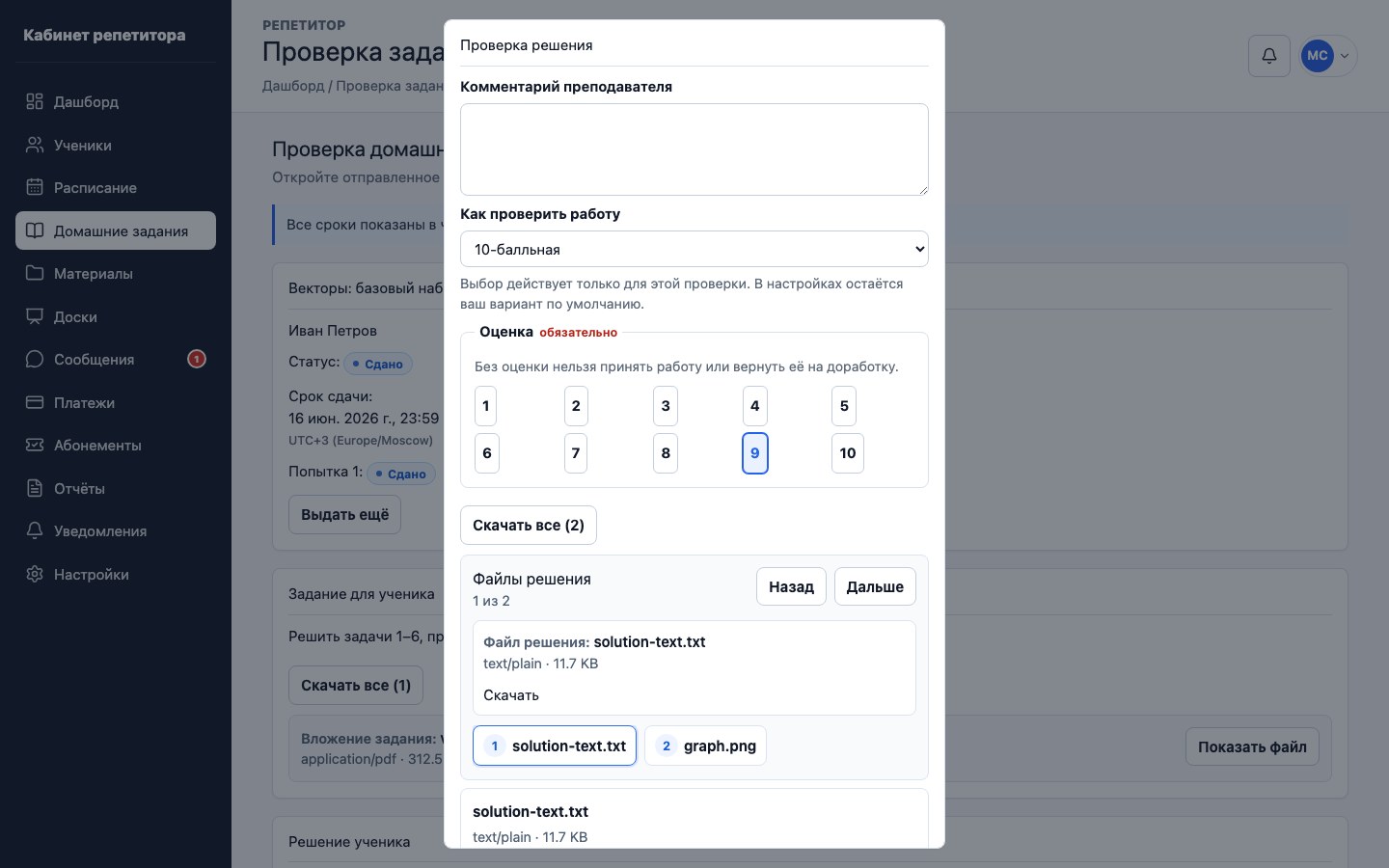
Оценка без исходной работы быстро превращается в число без объяснения. В UrokDesk репетитор открывает попытку ученика, просматривает текст и файлы, оставляет общий комментарий или замечание к конкретному файлу, а затем принимает работу либо возвращает её на доработку.
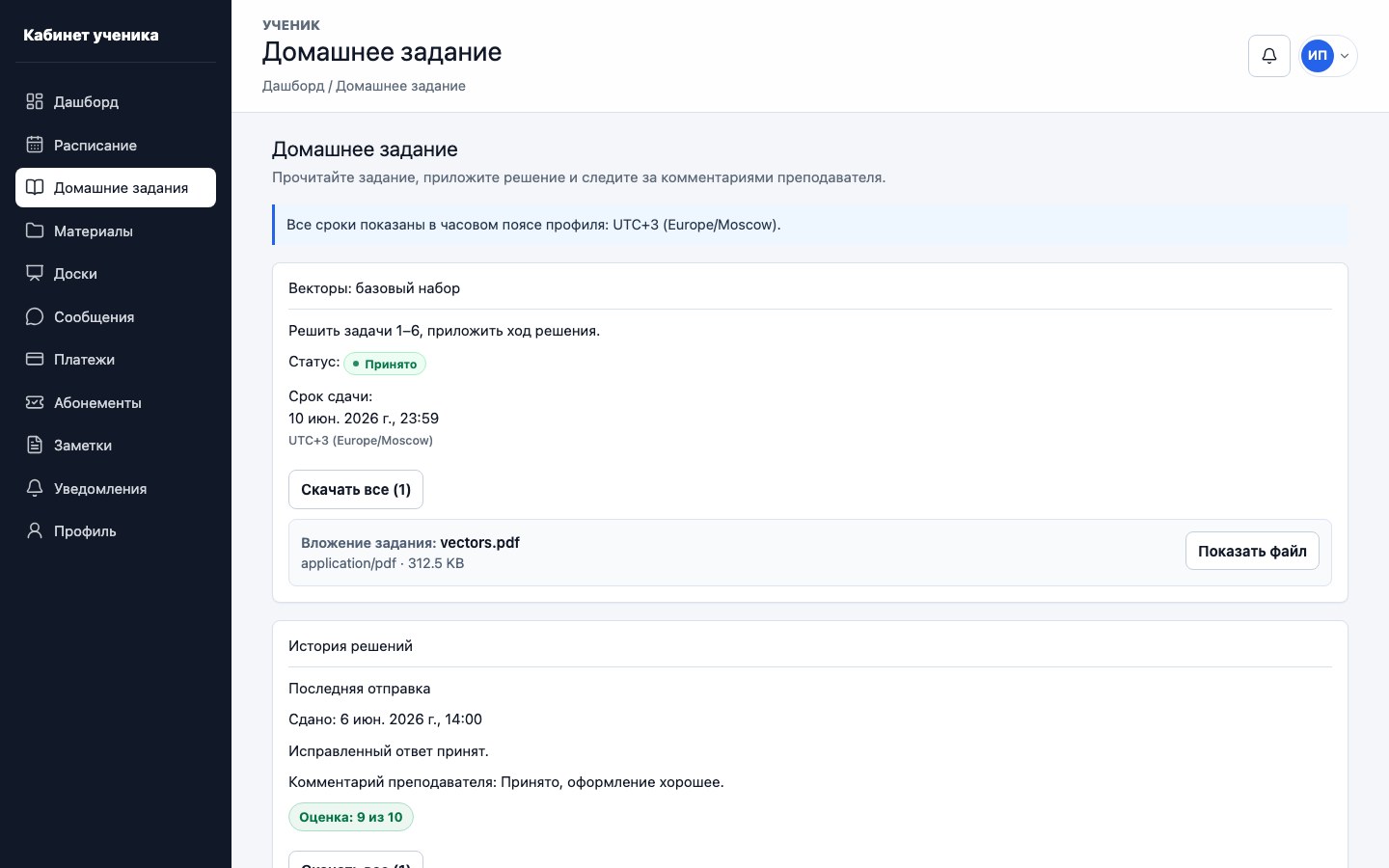
Для проверки можно выбрать 5-балльную, 10-балльную или систему с эмодзи либо осознанно работать без оценок. Ученик видит результат в своей истории ДЗ, а родитель — только если репетитор отдельно разрешил доступ к домашним заданиям и оценкам.
Заметки разделяются по аудитории
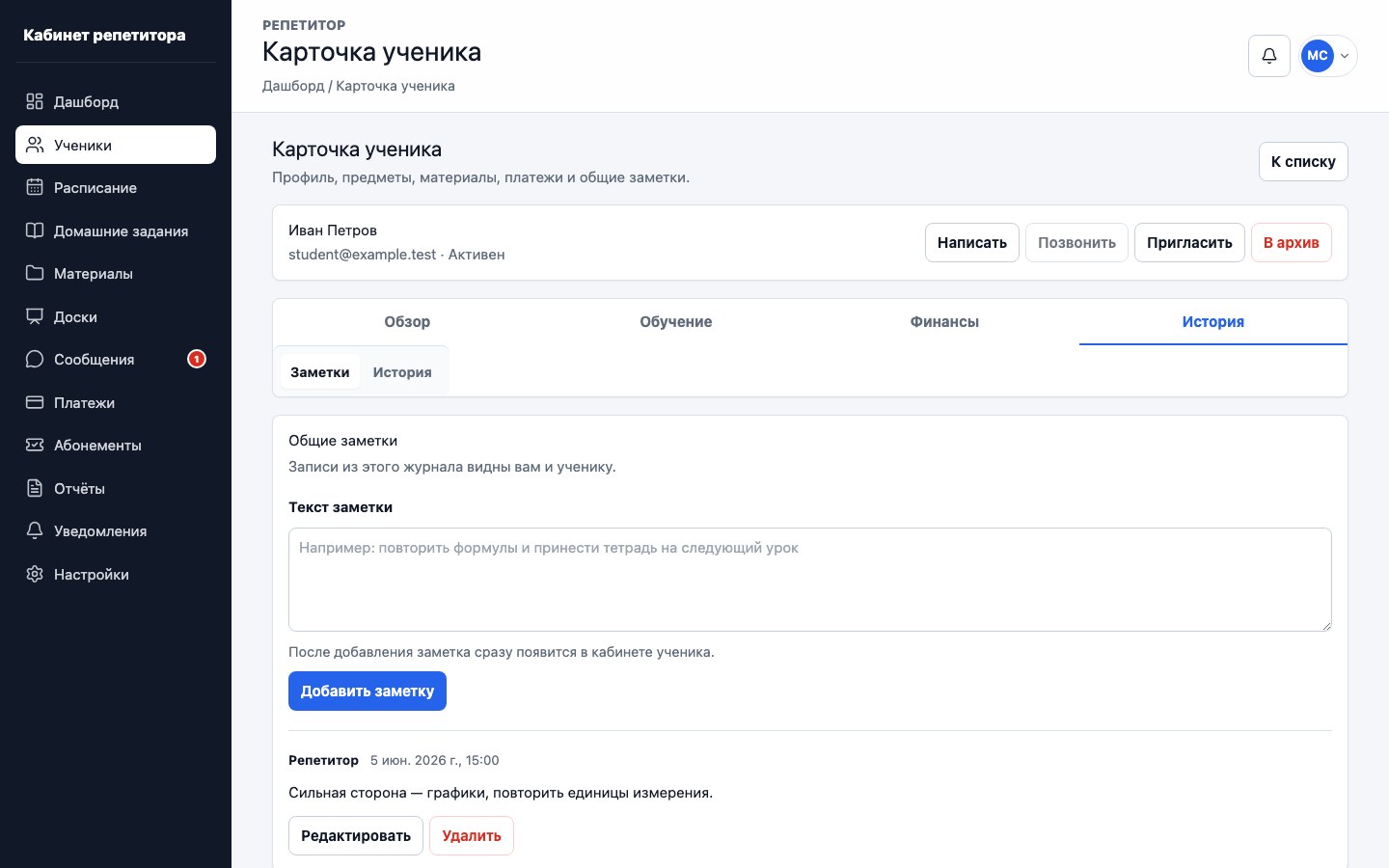
Не каждую запись следует показывать ученику. Общая заметка подходит для плана на следующую неделю, списка повторения или организационной договорённости. Внутренняя заметка остаётся только у репетитора и подходит для педагогического наблюдения или рабочего напоминания.
Разделение важно и для родительского кабинета: родитель получает только явно разрешённые расписание, посещаемость, ДЗ, оценки или финансы. Внутренние заметки репетитора и личная переписка ученика в этот доступ не входят.
Оплаты связаны с занятиями, но не подменяют учебный журнал
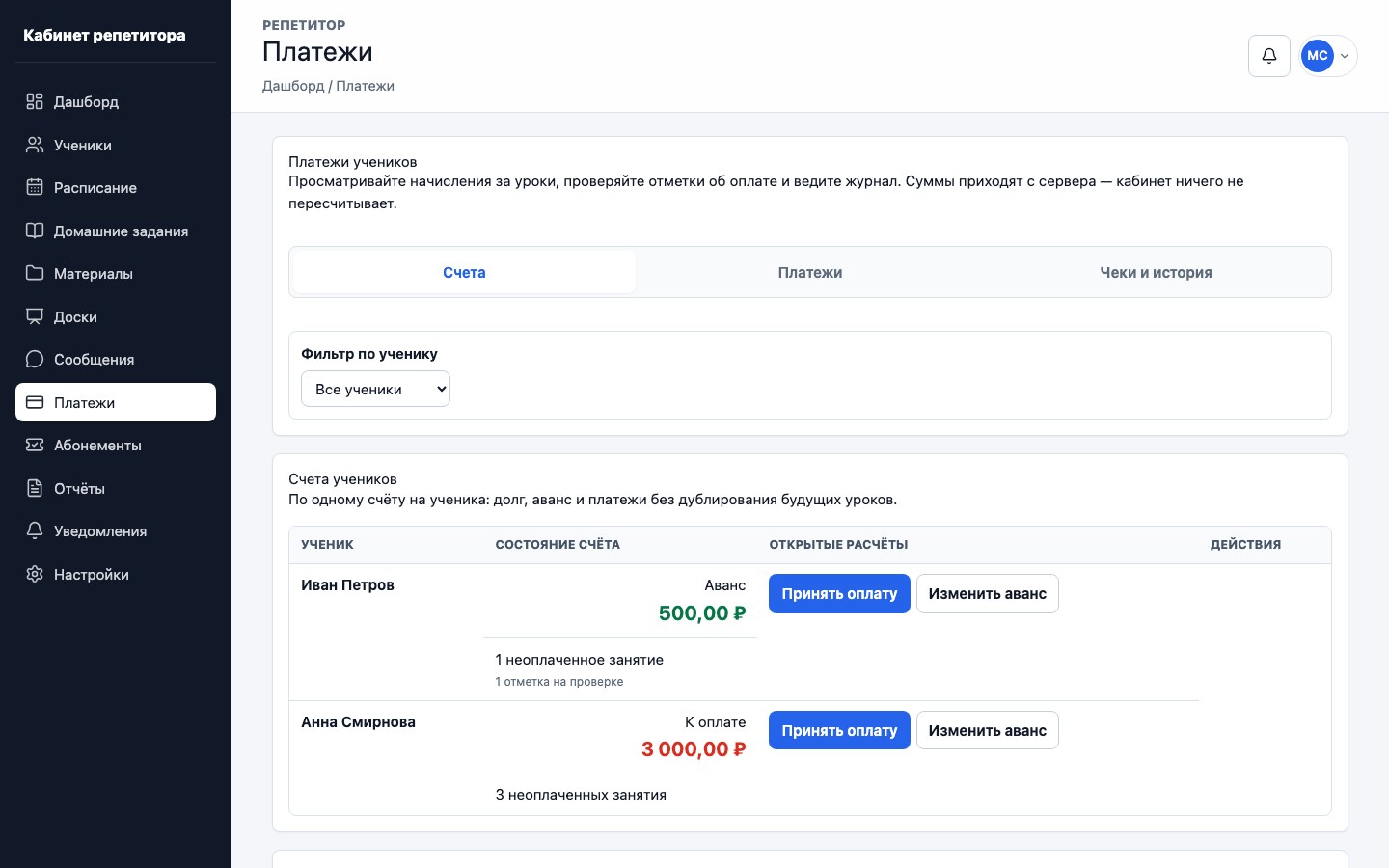
Счёт ученика показывает итог — аванс, долг или нулевой баланс. Объяснение хранится в операциях: фактической оплате, списании за проведённый урок, возврате или ручной корректировке с причиной. Будущие уроки не дублируются в финансовом журнале как уже возникший долг.
Абонемент ведёт отдельный счётчик занятий и связывает списание с конкретным уроком. Это позволяет одновременно видеть денежный расчёт и остаток пакета, не превращая одну цифру в замену другой.
Аналитика проверяет журнал, а не требует заполнить его заново
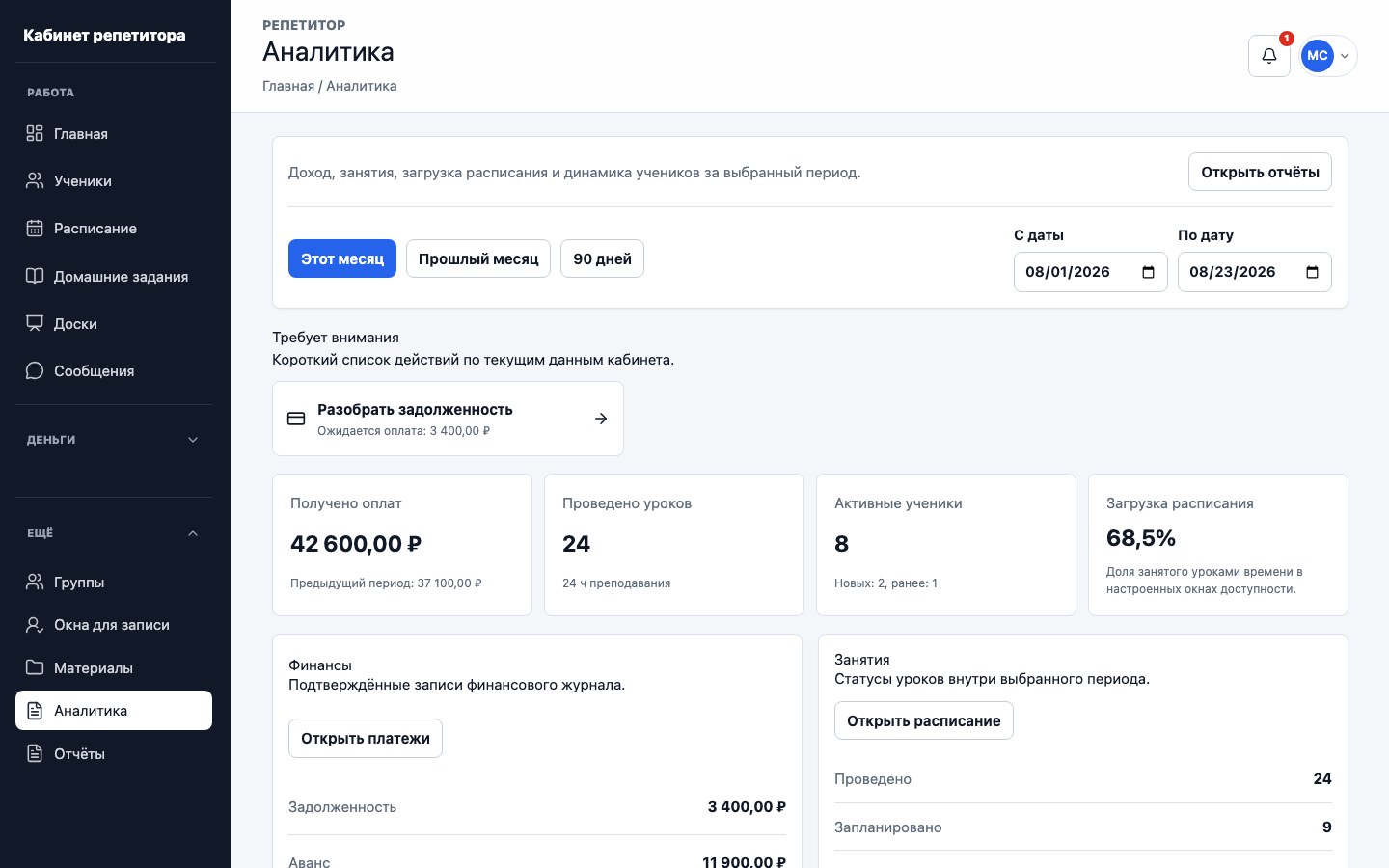
После накопления исходных записей репетитор выбирает период и сверяет полученные оплаты, проведённые уроки, активных учеников, загрузку расписания, долг и аванс. Эти показатели считаются по тем же урокам и операциям, которые уже используются в ежедневной работе.
Если цифра вызывает вопрос, из аналитики можно вернуться к расписанию или платежам. Такой переход важнее красивого графика: итог должен раскрываться до конкретных занятий и операций.
Как начать без переноса всего архива
Начните с текущего месяца, одного действующего ученика и ближайшего урока. Пройдите сценарий до конца: добавьте предмет и ставку, проведите занятие, выдайте ДЗ, оставьте заметку и зафиксируйте реальную оплату. После этого станет понятно, какие старые записи действительно нужны.
- Настройте часовой пояс и удобную систему оценивания.
- Добавьте предметы и ставки действующих учеников.
- Внесите ближайшие уроки, а не весь прошлый год.
- Разделяйте общие и внутренние заметки.
- Исправляйте ошибки отдельным действием с причиной.
- Через месяц сверяйте аналитику с исходными уроками и оплатами.
Частые вопросы
Чем электронный журнал репетитора отличается от таблицы?
Таблица хранит строки, а связанный журнал выводит одну и ту же запись урока в расписание, историю ученика, финансы и отчёт. Это уменьшает дублирование и расхождения.
Можно ли вести в журнале оценки?
Да. В UrokDesk оценка привязана к проверке конкретной домашней работы. Репетитор может выбрать 5-балльную, 10-балльную или систему с эмодзи либо отключить оценки и оставить только статус и комментарий.
Обязательно ли вести отдельную карту прогресса?
Нет. Электронный журнал работает на исходных уроках, ДЗ, заметках и оплатах. Индивидуальную карту тем и навыков можно не использовать, если она не соответствует методике репетитора.
Нужно ли переносить в журнал старую историю?
Не обязательно. Можно начать с текущего месяца и действующих учеников, а старые данные добавить только там, где они нужны для баланса, абонемента или отчёта.